
win10斯巴达浏览器使用教程
Win10斯巴达浏览器使用教程
开启斯巴达浏览器的方法
要在Win10系统中开启斯巴达浏览器,您可以按照以下步骤操作:
通过IE11开启斯巴达Edge渲染引擎
- 打开IE11浏览器。
- 在网页地址栏里输入
about:flags(注意是英文冒号)。 - 将“Experimental Web Platform Features”设置为
enabled(启用)。 - 然后重启IE11浏览器。
根据AnandTech的报道,该渲染可能会不稳定,您也可以按照上述步骤,第三步选择 Disabled(关闭),即可使用IE11旧的渲染引擎。
斯巴达浏览器的启动和使用
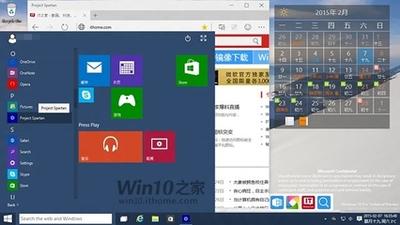
在Win10预览版10009开始菜单的所有程序中,能够找到名为“Project Spartan”的现代应用程序。这是斯巴达浏览器的内部开发代号,正式名称尚未确定。
斯巴达浏览器的功能和特点
- 扩展程序支持:斯巴达浏览器支持扩展程序,增强其功能性和个性化。
- 简洁风界面UI:提供全新的简洁风格界面,提升用户体验。
- 阅读模式:支持阅读模式,方便用户专注于阅读内容。
- 内置小娜Cortana:集成微软的小娜智能语音助手,提供更便捷的搜索和服务。
斯巴达浏览器的安装方法
下载和安装斯巴达浏览器
您可以在斯巴达浏览器官网下载最新版本的浏览器,也可以在各大应用商店,如360手机助手、应用宝、豌豆荚等下载斯巴达浏览器应用。下载完成后,根据操作系统的不同方式进行安装。
安装步骤
- 下载斯巴达浏览器的安装程序,双击运行。
- 同意协议,按照提示完成安装。
- 默认勾选“启动浏览器”后,即可启动斯巴达浏览器来访问并享受更快速、安全的浏览体验。
斯巴达浏览器的使用技巧
地址栏自动补全和推荐功能
在地址栏中直接输入“ithome”后,下方会自动对网址进行补全,并给出部分推荐访问内容;再往下则是搜索功能,可以直接调用搜索引擎搜索更多内容,其默认引擎为微软的必应Bing搜索。
收藏和阅读功能
点击地址后面的星形按钮,可以收藏当前浏览的页面,可以选择将其添加到收藏夹或者收藏工具栏。点击收藏按钮后出现的页面,从左到右依次是收藏夹、阅读列表、历史记录以及下载内容。
快速反馈和设置
点击笑脸按钮能够打开快速反馈页面,选择相应的问题类型、添加问题描述后,可以直接点击下方的“SendFeedback”按钮发送反馈,帮助微软进行改进。点击最右侧的省略号按钮,会弹出精简化的设置页面,其中包含了页面缩放、分享、页面内查找、以及更多设置功能。
通过以上步骤和技巧,您可以更好地使用Win10斯巴达浏览器,享受更加流畅和安全的网络浏览体验。
本篇文章所含信息均从网络公开资源搜集整理,旨在为读者提供参考。尽管我们在编辑过程中力求信息的准确性和完整性,但无法对所有内容的时效性、真实性及全面性做出绝对保证。读者在阅读和使用这些信息时,应自行评估其适用性,并承担可能由此产生的风险。本网站/作者不对因信息使用不当或误解而造成的任何损失或损害承担责任。