
win10系统下怎样玩转斯巴达浏览
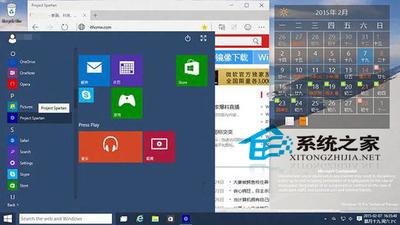
一、斯巴达浏览器的开启方法
- 在Win10预览版9926中开启斯巴达Edge渲染引擎(IE11相关操作)
- 打开IE11,在网页地址栏里输入about:flags(注意是英文冒号),将“ExperimentalWebPlatformFeatures”设置为enabled(启用),然后重启IE11浏览器。不过根据AnandTech,该渲染可能会不稳定,也可以按照上述步骤,在第三步选择Disabled(关闭),即可使用IE11旧的渲染引擎.
二、斯巴达浏览器的功能使用
- 与微软小娜(Cortana)交互功能
- 集成Cortana后,在浏览企业网站时,Cortana会试图寻找如营业时间、地理位置、电话号码以及业内评价等重要信息。当阅读文章或信息有疑问时,可以使用AskCortana(询问Cortana)功能,先选定并高亮疑问词汇或语句,接着点击右键并选择AskCortana(询问Cortana),而且无需离开当前浏览页面,在与Cortana交互时,她大部分时间隐藏在侧边栏中,在用户需要时可从右边滑动呼出,并且即便微软屏蔽了斯巴达浏览器中Cortana的声音,也可能会提供启动声音的选项.
- 网址相关操作功能
- 在地址栏中直接输入网址时,下方会自动对网址进行补全,并给出部分推荐访问内容;再往下则是搜索功能,可以直接调用搜索引擎(默认引擎为微软的必应Bing搜索)搜索更多内容,小娜Cortana出现后,搜索功能会更强大.
- 收藏功能
- 点击地址后面的星形按钮,可以收藏当前浏览的页面,可以选择将其添加到收藏夹或者收藏工具栏。收藏后的页面再次访问时,后面的星形按钮会由灰色变为黄色,提醒用户该网页已经收藏过。若要开启收藏夹工具栏,可点击最右侧的省略号按钮,弹出精简化的设置页面,再点击Setting按钮进入更多设置页面进行开启。点击收藏按钮后出现的页面,从左到右依次是收藏夹、阅读列表、历史记录以及下载内容.
- 阅读模式功能
- 在浏览特定的网页时,地址后方会出现蓝色的书籍按钮,点击之后能够进入阅读模式(仅针对部分网页有效),再次点击可以在阅读模式和普通的网页模式之间进行切换。不过阅读列表目前可能还无法在其中添加内容,微软曾表示阅读列表能够在多个平台的斯巴达浏览器中同步阅读.
- 反馈功能
- 点击笑脸按钮能够打开快速反馈页面,选择相应的问题类型、添加问题描述后,可以直接点击下方的“SendFeedback”按钮发送反馈,帮助微软进行改进.
- 设置功能
- 点击最右侧的省略号按钮,会弹出精简化的设置页面,其中包含了页面缩放、分享、页面内查找、以及更多设置功能,再点击其中的Setting按钮后,进入更多设置页面,整体的设置被分为通用、阅读模式两个大分类.
本篇文章所含信息均从网络公开资源搜集整理,旨在为读者提供参考。尽管我们在编辑过程中力求信息的准确性和完整性,但无法对所有内容的时效性、真实性及全面性做出绝对保证。读者在阅读和使用这些信息时,应自行评估其适用性,并承担可能由此产生的风险。本网站/作者不对因信息使用不当或误解而造成的任何损失或损害承担责任。