
Win10预览版闹钟怎么设置?Win10闹钟最全的玩法
Win10预览版闹钟设置及玩法
启动闹钟
在Win10预览版中,启动闹钟应用有两种方法:
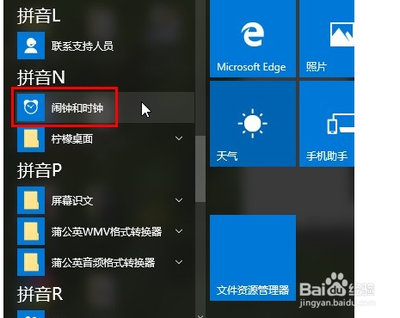
- 通过开始菜单:点击“开始”按钮,然后选择“所有应用”,导航到“字母N”并点击“闹钟”。
- 通过搜索框:在“开始”按钮右侧的搜索框里输入“闹钟”,回车即可。
设定闹钟
在闹钟应用中,点击右下角的“新建”按钮,给闹钟取个名字,设定时间、重复次数、选择声音、暂停时间,保存。这样就可以开启闹钟功能,让系统准时提醒您重要的事项。
查看世界时间
点击“世界时间”--“新建”--输入城市名称--回车。可以设定多个城市,以便随时查看不同城市的当地时间。
使用计时器
点击“计时器”--“新建”--设定时间--开始,计时器开始倒计时。可以分别设定小时、分钟和秒的值,非常适合烹饪或做其他需要精确计时的活动。
使用秒表
点击“秒表”--“开始”按钮,秒表开始计时。秒表提供了“暂停”和“分圈时间/分段时间”两个功能按钮,适合运动计时或需要精确测量时间间隔的场合。
菜单内容
点击窗口左上角的三道杠菜单按钮,可以进行调出工具栏、搜索、分享、打印、设置等操作。这些功能可以帮助用户更好地管理和使用闹钟应用。
注意事项
在设置闹钟时,确保点击了“保存”按钮,这样才能使设置生效。此外,如果需要设置指定日期的闹钟提醒,可以使用第三方应用如敬业签,它支持一直悬浮在电脑桌面上显示,并提供多种定时提醒功能。
通过上述步骤和技巧,您可以充分利用Win10预览版的闹钟应用,让它成为您日常生活和工作中得力的助手。
本篇文章所含信息均从网络公开资源搜集整理,旨在为读者提供参考。尽管我们在编辑过程中力求信息的准确性和完整性,但无法对所有内容的时效性、真实性及全面性做出绝对保证。读者在阅读和使用这些信息时,应自行评估其适用性,并承担可能由此产生的风险。本网站/作者不对因信息使用不当或误解而造成的任何损失或损害承担责任。