
win10预览版14972将允许第三方闹钟绕过免打扰时间功能限制
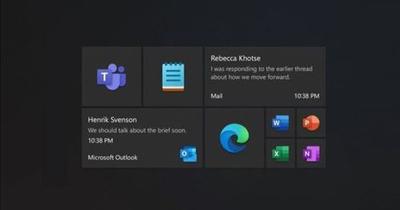
Win10预览版14972将允许第三方闹钟绕过免打扰时间功能限制
功能背景
Windows 10系统中有一项便捷功能是QuietHours(免打扰时间),允许用户设置系统在一段时间内停止接收通知,比如发布会、演讲静默时间而不想被打扰等。这项功能旨在为用户提供一个无干扰的工作或学习环境。
功能更新详情
微软雇员表示,Windows 10将很快允许第三方闹钟突破免打扰时间功能限制。此后的Win10创造者更新预览版将带来此功能,比如Build 14972及以上版本。值得注意的是,Win10创造者更新Build 14972还没进行推送,很可能会在本周内进行更新。
免打扰时间设置方法
为了更好地理解和使用免打扰时间功能,以下是详细的设置步骤:
- 打开设置选项,找到系统选项,点击打开。
- 在通知和操作页面中将获取来自应用和其他发送者的通知的开关按钮点击关闭,将该选项下的所有选项都取消勾选。
- 再找到专注助手选项,点击打开该选项,进入专注助手设置页面。
- 在专注助手的设置页面中点击选择仅限闹钟选项,然后确保自己电脑中没有设置闹钟即可。
免打扰时间的开启与关闭
- 开启免打扰:在表盘界面下滑,点击免打扰,开启或关闭免打扰。
- 通过组策略编辑器设置:
- 按住【Windows + R】键,在打开的【运行】中输入【gpedit.msc】命令并回车。
- 在本地组策略编辑器界面中选择【用户配置】下方的【管理模块】,再选择下方的【开始菜单和任务栏】。
- 接着选择【开始菜单和任务栏】下方的【通知】选项,在右侧界面中找到【设置每日的免打扰时间开始时间】并双击打开。
- 在设置每日的免打扰时间开始时间窗口中将左上角设置成【已启用】,并在下方的【午夜后】设置具体的开始时间,设置好点击【确定】保存修改。
注意事项
- 此功能允许第三方闹钟绕过免打扰时间限制,但具体实现方式和用户体验可能会有所不同。
- 用户在使用此功能时,建议先测试以确保其符合预期需求。
通过上述信息,微软正在不断改进和完善免打扰时间功能,以更好地满足用户的需求。
本篇文章所含信息均从网络公开资源搜集整理,旨在为读者提供参考。尽管我们在编辑过程中力求信息的准确性和完整性,但无法对所有内容的时效性、真实性及全面性做出绝对保证。读者在阅读和使用这些信息时,应自行评估其适用性,并承担可能由此产生的风险。本网站/作者不对因信息使用不当或误解而造成的任何损失或损害承担责任。