
win10升级报错代码1049该怎么解决?
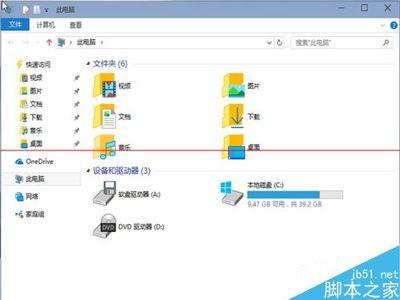
win10升级报错代码1049的解决方法
- 初步排查存储相关情况
- 报错信息可能让人难以理解,点击《转到存储》菜单后看到的是各种文件存储的分配情况且没有可执行的选择,报错里显示需要0M额外空间,但仍可能是空间问题。虽然创建一个500M的新分区作临时空间用,可能仍然会报错。这一步主要是初步探索空间是否为导致报错的因素,很多人根据报错提示和常规的空间相关的判断会首先尝试这个操作。
- 如果只有一个分区,推测可能是根分区过小导致的。如果是虚拟机,可以尝试把根分区扩到40G,再重新更新尝试;如果是物理机就只有重装了,或者新分一个足够大的分区,安装到新分区上。这是在初步排查空间因素后进一步对根分区进行判断和处理,很多案例表明根分区大小对升级成功与否有着关键影响。
- 进行安装并耐心等待
- 如果经过上述调整分区操作后重新更新,安装比较顺利的情况下,要注意升级过程可能极其漫长,持续大约4小时左右。在此期间,要保证足够的耐心,因为升级进度是一格一格增加的。这一步提醒用户在操作后需要耐心等待升级过程,因为漫长的升级时间可能会让用户误判为操作失败而中断升级过程。
- 升级完成后的检查与确认
- 升级完成后,可以检查C盘的空间占用,在一些案例中发现升级后C盘使用接近30G,确定上述报错是由于根分区不足导致,当然也可能是报错信息有误。这里主要是对之前的判断进行进一步的验证,以确认问题根源确实是根分区不足。同时,生成的windows.old目录可能是用来回退到上一个预览版用的,这也是升级过程中的一个相关现象,帮助用户更全面地了解升级相关的机制和情况。
- 关于升级模式的选择
- 此次1049版本的升级,是通过重新安装操作系统进行的升级,而不是打补丁模式,下载的补丁中包含了win10 1049的整个image,可以直接制作ISO文件。如果没有太多需要保留的应用信息,全新安装会快很多。这是给用户提供了一个关于升级模式的额外选择和信息,当遇到升级报错1049时,如果条件允许,选择全新安装可能是更高效的方式。
本篇文章所含信息均从网络公开资源搜集整理,旨在为读者提供参考。尽管我们在编辑过程中力求信息的准确性和完整性,但无法对所有内容的时效性、真实性及全面性做出绝对保证。读者在阅读和使用这些信息时,应自行评估其适用性,并承担可能由此产生的风险。本网站/作者不对因信息使用不当或误解而造成的任何损失或损害承担责任。