
不能升级win10怎么办?win10升级报错处理方法
解决Win10升级报错的方法
在尝试升级到Windows 10的过程中,用户可能会遇到各种错误,导致升级无法完成。以下是几种常见的解决方法:
方法一:升级虚拟机程序
如果您是在虚拟机环境下安装的Windows 10,升级可能会报错。在这种情况下,您可以尝试升级您的ESX版本。VMware Workstation 11以上版本是明确支持Windows 10的。
方法二:安装特定版本的Windows 10
如果不愿意升级虚拟机程序,可以尝试安装特定版本的Windows 10,例如win10 9926版本。有些用户反映,这个版本可以在老版本的虚拟机上正常安装,而更高版本如1041可能会导致蓝屏。
方法三:处理KB2267602升级报错
KB2267602升级报错可能是由于升级服务器的问题。一种解决方法是下载离线包进行升级,这在国内的一些论坛上是可以找到的。另外,避开网络高峰期进行升级也可能有所帮助。
方法四:切换账户认证方式
如果您使用的是微软账号进行升级,可能会遇到失败的情况。尝试切换到本地账号认证,有时可以解决升级问题。具体操作是点击开始键,点击弹出窗口上方的账号图标,更改账户设置,然后断开连接。
方法五:重启和清理软件分布目录
如果上述方法都无法解决问题,您可以尝试重启电脑。有时候,升级过程中的一些异常可以通过重启来解决。此外,进入安全模式,删除Windows目录下的SoftwareDistribution目录,然后再重启,通常也能解决问题。
方法六:使用命令提示符进行修复
打开命令提示符(管理员),输入相应的指令并按回车键执行。等待扫描进度条达到100%(通常需要数分钟甚至更长时间)。如果扫描显示一切正常,表示“未检测到存储设备损坏,提交成功进行”。这种方法可以帮助解决一些系统级别的问题。
方法七:检查网络连接和系统文件
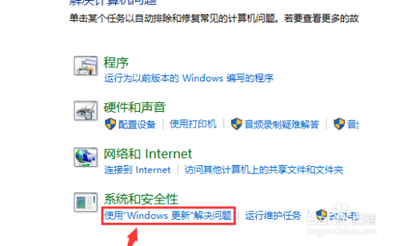
确保您的设备连接到互联网,并检查系统驱动器是否有足够的空间。如果收到错误码0x80070002,这意味着更新文件丢失或损坏。运行Windows更新故障排除工具可以自动检测并修复问题。如果收到错误码0x80073712,则可能是Windows更新组件损坏,使用系统文件检查器工具(sfc/scannow)扫描并修复系统文件。
方法八:手动重置Windows更新组件
如果自动修复工具无法解决问题,尝试手动重置Windows更新组件。这涉及停止更新服务、清理更新缓存文件后重启服务。具体步骤包括打开命令提示符(管理员)、停止Windows更新服务和相关服务、删除SoftwareDistribution文件夹内的文件、重启Windows更新服务和相关服务。
方法九:使用第三方软件修复
如果上述方法均不能解决问题,可以考虑使用第三方系统维护工具。这些工具通常提供更深入的系统扫描和修复功能。
通过上述方法,大多数Win10升级报错问题都可以得到解决。如果问题依然存在,建议联系Windows官方客服或专业技术人员进行咨询和处理。