
Win10系统重启后不能开机提示0xc0000428错误的解决方法
一、可能原因
- BOOTMGR启动问题
- 从旧版本的Windows更新到新版本的Windows系统时,若BOOTMGR文件未及时更新,可能出现引导错误,导致错误码0xc0000428出现。例如从Windows 8升级到Windows 10时可能会遇到这种情况。
- 安装双系统时,新系统可能无法启动并显示此错误码。这是因为设置双启动模式后,启动时仍然使用旧版本的BOOTMGR或者新系统缺乏引导记录。
- 驱动相关问题
- 如果在Win10中安装了未通过签名的驱动程序,由于Windows 10的驱动需要经过微软认证以及获取数字签名才可启用,这种情况下Windows无法识别驱动,可能在启动时遇到错误码0xc0000428。比如安装了未经认证的显卡驱动或者其他硬件设备驱动后可能出现该问题。
二、解决方法
(一)手动更新BOOTMGR
- 制作U盘Win10安装盘:可参考Win10原版U盘安装盘制作教程(教程未在提供搜索结果内,需自行查找)。
- 选择U盘启动
- 将制作好的U盘插入电脑,然后开机,按U盘启动热键来选择U盘启动(可查询U盘启动快捷键大全)。
- 进入相关界面操作
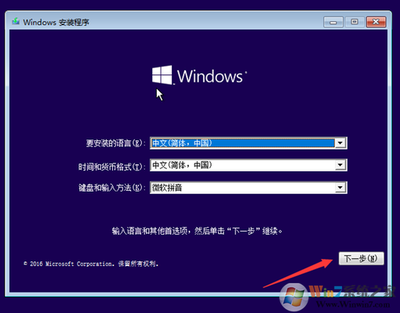
- 引导后,出现安装界面第一屏,选择【下一步】。
- 选择左下的修复【计算机】。
- 依次选择“疑难解答”>“高级选项”>“命令提示符”。
- 在命令提示符中,输入“bcdboot d:\windows /sc:”(此处的“d:\windows”指的是Windows系统根目录的位置,请查看系统安装在哪个磁盘,就输入相应的盘符和目录;“c:”指的是启动分区,请根据实际情况填写正确的盘符),然后按Enter键。
(二)禁用驱动程序强制签名
- 进入Win10计算机修复:步骤与上述手动更新BOOTMGR中的第1 - 3步类似,即制作U盘安装盘、选择U盘启动、进入安装界面后选择【下一步】、选择修复【计算机】,然后依次选择“疑难解答”>“高级选项”。
- 进行重启相关操作
- 依次选择“疑难解答”>“高级选项”>“启动设置”,然后点击“重启”。
- 重启计算机后,在“启动设置”页面上按7或F7以禁用驱动程序强制签名。
(三)使用启动修复
- 借助Win10安装盘:使用Win10安装盘进入高级选项,选择疑难解答选项。
- 执行启动修复
- 再次进入高级选项。
- 点击“启动修复”后,系统会开始自动修复无法启动的问题,等待修复完成。
(四)其他方法
- 利用系统自动修复选项
- 连续重启然后强制关机三次,让win10系统自动进入高级启动选项。
- 在高级启动选项界面中,依次打开“疑难解答 - 高级选项 - 启动设置”,在启动设置界面,找到并点击重启,点击“禁用驱动程序强制签名”。
- 借助PE启动盘(当上述方法无效时)
- 使用老白菜u盘启动盘进入到老白菜pe系统桌面,然后使用桌面上的分区工具重新为硬盘进行分区,再重装win10系统。
- 特殊情况处理(如果能进入安全模式)
- 按F8进入安全模式(部分电脑可能不适用),如果是因为安装了未通过签名的驱动程序导致的问题,可以进入“C:\Windows\System32\drivers\”找到相关驱动文件(例如在搜索结果中提到的kavbootc64.sys文件)删除,然后重启计算机。如果能进入“命令提示符”,也可尝试输入“bcdboot X:\windows /l zh - cn”(此处X为系统所在盘符)进行修复。
本篇文章所含信息均从网络公开资源搜集整理,旨在为读者提供参考。尽管我们在编辑过程中力求信息的准确性和完整性,但无法对所有内容的时效性、真实性及全面性做出绝对保证。读者在阅读和使用这些信息时,应自行评估其适用性,并承担可能由此产生的风险。本网站/作者不对因信息使用不当或误解而造成的任何损失或损害承担责任。