
Win10应用程序无法正常启动提示错误0xc000007b解决方法
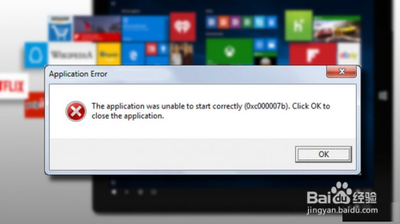
解决Win10应用程序无法正常启动提示错误0xc000007b的方法
错误代码0xc000007b的含义
错误代码0xc000007b通常表示启动配置数据(BCD)存储损坏,导致无法正常启动系统。
可能的原因
- DirectX9没有安装
- Microsoft Visual C++没有安装
- .NET没有安装
解决方法
方法一:修复BCD存储
- 在Windows安装界面中,选择“修复计算机”选项。
- 选择“故障排除高级选项”,然后点击“命令提示符”。
- 在命令提示符中,输入以下命令并按Enter键:
shell
   sfc /scannow
系统将扫描所有可用的Windows安装并自动修复BCD。
方法二:重建BCD存储
如果上述步骤未解决问题,您可以尝试重建BCD存储:
1. 在命令提示符中,输入以下命令并按顺序输入并按Enter键:
shell
   ntdsutil
   acledit /m /d "YourPartition" /o /f "bcdedit.exe"
   bcdedit /export /d "C:\path\to\your\backup\BCD"
   bcdedit /import /d "C:\path\to\your\backup\BCD" /o /f "bcdedit.exe"
这些命令将备份原始BCD存储、隐藏BCD文件、重命名为bcd.old,然后重建BCD存储。
方法三:检查硬盘驱动器健康状况
在某些情况下,错误代码0xc000007b可能由硬盘驱动器问题引起。使用CrystalDiskInfo或其他硬盘驱动器诊断工具检查硬盘驱动器的健康状况。
方法四:重新安装Windows 10
如果上述所有步骤均无法解决问题,您可能需要重新安装Windows 10。从创建的介质启动计算机,然后按照屏幕上的说明进行操作。
方法五:使用DirectX修复工具
如果问题与DirectX组件有关,可以尝试使用第三方软件来修复DirectX组件。
方法六:安装缺失的运行库
确保安装了所有必要的运行库,例如Microsoft Visual C++和.NET Framework: - 安装DirectX9.0 - 安装Microsoft Visual C++ 2005、2008、2010运行库 - 安装.NET Framework 4.0
方法七:清理系统垃圾文件
经常提示错误代码很多时候都是系统存在故障或者就是垃圾的文件过多导致的。您可以尝试清理系统垃圾文件来解决此问题。
注意事项
- 在执行任何系统级别的更改之前,建议备份重要数据。
- 如果您不熟悉命令行操作,建议在执行复杂命令前咨询专业人士或查找详细的教程。
通过以上方法,您应该能够解决Win10应用程序无法正常启动提示错误0xc000007b的问题。如果问题仍然存在,可能需要考虑更深入的系统诊断或寻求专业的技术支持。