
win10系统怎么录制声音
Win10系统录制声音的方法
一、使用内置录音工具
- 准备工作
- 确保麦克风已正确连接到计算机,并且检查麦克风是否启用和可用。
- 设置录音设备
- 右键单击任务栏上的音量图标,并选择“录音设备”。在弹出的录音选项中,选择想要使用的麦克风,确保它已启用并设置为默认设备。
- 录制声音
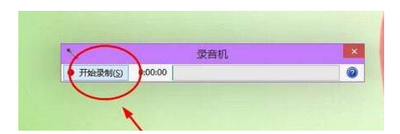
- 打开“开始菜单”,并搜索“录音机”。单击“录音机”应用程序来启动它。点击“开始录制”按钮开始录制声音,录制完成后,点击“停止录制”按钮。
二、使用Win10自带录屏工具(可录制系统声音与麦克风声音)
- 操作步骤
- 使用win+G打开录制工具栏,点击图中设置按钮,下滑找到要录制的音频一项,将选项设置为“所有”即可。在游戏栏设置中,“要录制的音频允许玩家录制:全部”这一选项允许您在捕获过程中录制所有声音,例如麦克风、背景音乐和系统声音;“无”这一选项可以阻止所有游戏和系统音频,但仍然可以录制您的麦克风。
三、使用系统设置录制电脑内部声音
- 操作步骤
- 桌面上右键点击右下角的音量图标,在弹出的菜单中选择声音菜单项。在声音的设置窗口,点击录制选项卡。右键点击空白区域,在弹出菜单中选择显示禁用的设备。右键点击立体声混音,在弹出菜单中选择启用菜单项。点击选中立体声混音设置项,然后点击下面的属性按钮,点击窗口中的级别选项卡,调节好立体声混音的音量高低,点击确定按钮就可以录制电脑内部的声音了。
四、使用数据蛙录屏软件
- 准备工作
- 下载并打开数据蛙录屏软件。
- 设置录音
- 在音频录制模式里,可以对麦克风和扬声器进行调整(麦克风是系统外部声音,扬声器是系统内部声音),根据自己的需求进行开启。点击右上方的“音量”符号,可以进行声音调试,对麦克风与扬声器进行试音,还可以勾选麦克风增强与麦克风降噪。录音开始后,可以随时暂停或继续,录音结束后,软件将自动弹出音频预览,点击剪辑按钮还可以对音频进行裁剪。
五、使用金舟语音聊天录音软件
- 准备工作
- 下载并打开金舟语音聊天录音软件。
- 设置录音
- 在主页面中【录制声源】一栏中有【麦克风】、【系统声音】和【麦克风和系统声音】三种选择,若是需要录制解说类的音频文件,推荐使用混合录制,若是只需要录制系统声音就只选择系统声音即可。
本篇文章所含信息均从网络公开资源搜集整理,旨在为读者提供参考。尽管我们在编辑过程中力求信息的准确性和完整性,但无法对所有内容的时效性、真实性及全面性做出绝对保证。读者在阅读和使用这些信息时,应自行评估其适用性,并承担可能由此产生的风险。本网站/作者不对因信息使用不当或误解而造成的任何损失或损害承担责任。