
Win10系统没有声音怎么修复
Win10系统没有声音的修复方法
在使用Windows 10操作系统的过程中,可能会遇到没有声音的问题。这可能是由于多种原因造成的,例如音量设置问题、音频设备连接问题、音频驱动程序问题、音频服务未运行、系统设置问题等。以下是几种常见的修复方法:
方法一:检查音量设置
- 右键单击任务栏上的音量图标。
- 选择“音量调节器”,并确保主音量以及其他音量选项没有被静音或设置为低音量。
方法二:检查音频设备连接
- 确保外部音箱或耳机正确连接到电脑。
- 插拔几次以确保良好接触,并确保它们没有损坏或无法正常工作。
方法三:更新或重新安装音频驱动程序
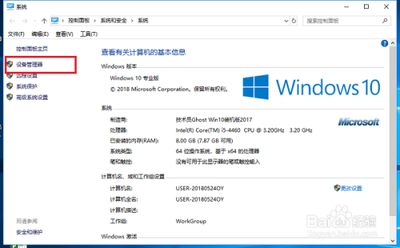
- 打开设备管理器,找到音频设备。
- 右键单击并选择“更新驱动程序”。
- 如果更新驱动程序没有解决问题,可以尝试卸载音频设备,然后重新启动电脑,让系统自动重新安装驱动程序。
方法四:检查音频服务
- 在开始菜单中搜索“服务”。
- 打开“服务”窗口,在列表中找到“WindowsAudio”服务,确保其状态为“正在运行”。
- 如果不是,请右键单击并选择“启动”。
方法五:执行故障排除工具
- 在开始菜单中搜索“故障排除”。
- 打开“声音”故障排除工具,并按照提示进行操作。
方法六:恢复系统
- 在开始菜单中搜索“恢复”。
- 打开“恢复”设置,选择“开始”并按照指示进行操作。
方法七:修改组策略
- 使用win+r键快速打开运行窗口,输入gpedit.msc命令并按回车键打开组策略编辑器。
- 展开左侧菜单栏中的计算机配置-管理模板-系统。
- 点击设备安装,在右侧对应界面找到配置设备安装超时选项,双击打开设置窗口。
- 在如下所示的界面中,选择已启用,然后将默认的设备安装超时时间从300秒更改为1800秒。修改完成后,点击确定按钮。
方法八:回滚驱动程序
- 右键单击开始菜单,单击打开设备管理器。
- 找到并展开音频输入和输出选项,然后右键单击默认声音输出设备,选择属性。
- 切换到驱动程序菜单选项,点击此处的回滚驱动程序。
方法九:使用第三方软件
- 联网下载驱动检测和安装的软件,如360驱动大师。
- 下载安装后,打开检测电脑。
- 根据检测结果,如果有可更新的声卡驱动,进行升级或更新。
- 安装完成后如果提示重启电脑就重启,没有的话忽略。
- 寻找C:\ProgramFiles\Realtek\Audio\HDA文件夹,在HDA文件夹内找到RAVCpl64.exe程序,双击打开。
- 在软件界面右上方“设备高级设置”下面有一个黄颜色的文件夹图标,点击这个图标。
- 在弹出的窗口中勾选“禁用前面板插孔检测”,然后点击确定。
通过上述方法,大多数情况下可以解决Win10系统没有声音的问题。如果问题依然存在,建议联系专业的技术支持人员进行进一步的诊断和处理。
本篇文章所含信息均从网络公开资源搜集整理,旨在为读者提供参考。尽管我们在编辑过程中力求信息的准确性和完整性,但无法对所有内容的时效性、真实性及全面性做出绝对保证。读者在阅读和使用这些信息时,应自行评估其适用性,并承担可能由此产生的风险。本网站/作者不对因信息使用不当或误解而造成的任何损失或损害承担责任。