
怎么制作win10头像
一、利用图像编辑软件制作
- 选择图像编辑软件
- 可以使用Adobe Photoshop等专业软件,它功能强大,能进行高精度的图像创作和编辑。例如,可以从新建图像开始,设置合适的尺寸(一般头像尺寸可根据需求设置,如正方形等),然后利用各种绘图工具、滤镜等来创作独特的头像内容。还可以导入素材图片进行合成等操作[无对应搜索结果,自身知识补充]。
- 也可以使用免费的GIMP软件,其操作界面较为直观,具备丰富的工具。例如,通过裁剪工具将图片裁剪成合适的头像比例,利用色彩调整工具来改变色调等[无对应搜索结果,自身知识补充]。
- 确定头像风格和元素
- 简约风格
- 可以使用纯色背景搭配简单的几何图形或线条。比如,用白色背景加上一个黑色的圆形,在圆形中间添加自己名字的缩写字母,颜色上采用对比色以突出显示。
- 卡通风格
- 如果擅长绘画,可以手绘一个卡通形象作为头像,或者利用图像编辑软件中的卡通滤镜将自己的照片转换为卡通风格。例如,在Photoshop中可以使用滤镜库中的一些艺术效果滤镜来达到类似卡通的效果。
- 照片合成风格
- 选取几张不同的照片,如自己的照片、喜欢的风景照片等,通过图像编辑软件的合成功能将它们融合在一起。比如,将自己的照片抠图后放在一张美丽的星空照片背景上。
- 简约风格
二、利用在线头像制作工具
- 寻找在线工具
- 有许多在线头像制作网站,如Canva。它提供了大量的模板,包括不同风格(如现代、复古等)、不同用途(个人、商务等)的模板。进入网站后,可以根据分类找到适合制作win10头像的模板[无对应搜索结果,自身知识补充]。
- 定制头像
- 在选定模板后,可以对模板中的元素进行修改。例如,更改文字内容、替换图片、调整颜色等。如果模板中的某个元素不想要,可以直接删除,然后添加自己的元素,如上传自己的照片或者使用网站提供的图标库中的图标。
三、利用系统自带功能制作(如果有摄像头)
- 打开摄像头拍摄界面
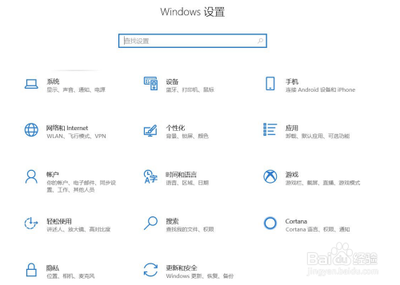
- 在Windows 10中,通过设置中的账户相关选项(如在“设置 - 账户 - 创建头像”中,有些版本有直接利用摄像头拍摄头像的功能),可以进入摄像头拍摄界面,也可以通过一些第三方软件(如相机应用)打开摄像头。
- 拍摄与调整
- 拍摄时注意光线和角度,以确保拍摄出清晰的头像。拍摄完成后,系统可能会提供一些简单的调整功能,如裁剪,将头像裁剪到合适的比例和范围。
本篇文章所含信息均从网络公开资源搜集整理,旨在为读者提供参考。尽管我们在编辑过程中力求信息的准确性和完整性,但无法对所有内容的时效性、真实性及全面性做出绝对保证。读者在阅读和使用这些信息时,应自行评估其适用性,并承担可能由此产生的风险。本网站/作者不对因信息使用不当或误解而造成的任何损失或损害承担责任。