
升级win10提示错误的详细信息代码80240020解决办法
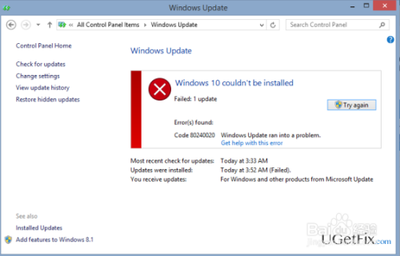
一、从更新文件目录着手解决
- 删除特定文件夹下的文件
- 考虑到可能是更新下载时异常或者数据不完整导致安装读取文件失败,针对更新文件目录进行操作,其文件路径为“C:\Windows\SoftwareDistribution\Download”。按下键盘快捷键“Ctrl + A”选择全部文件,然后直接删除全部文件和文件夹。这一步操作的依据是可能存在的异常文件会影响升级过程,删除后可以重新进行正确的文件下载与安装过程。
- 检查和修复更新文件
- 右键开始菜单选择“命令行(管理员)”打开命令行。
- 复制以下三条命令到命令行执行(复制后在命令行右键选择粘贴,逐条执行):
- Dism/Online/Cleanup - Image/CheckHealth
- Dism/Online/Cleanup - Image/ScanHealth
- Dism/Online/Cleanup - Image/RestoreHealth。其中第一条命令执行速度较快,另外两条命令约需要10分钟完成检查修复。当所有命令执行完毕后,基本可以解决文件错误的问题。之后右键升级图标,点击“转到系统更新”。一般情况下,Win10升级文件需要重新下载到本地,经过下载、安装初始化、重启后就能够完成升级。
二、通过注册表修改解决
- 查找或创建注册表项
- 找到注册表项:[HKEY_LOCAL_MACHINE\SOFTWARE\Microsoft\Windows\CurrentVersion\WindowsUpdate\OSUpgrade]。如果该项不存在,则需要创建它,并新建名为AllowOSUpgrade的DWORD(32 - bit)值。
- 设置注册表值
- 创建一个新的DWORD(32位)名称值 = AllowOSUpgrade(不带引号),并设置值 = 00000001。一旦该注册表项被修改,关闭并重新打开桌面控制面板,进入WindowsUpdate并检查更新,就应该能够单击开始按钮,升级到Windows10。需要注意的是,Windows 8.1的用户必须转到桌面控制面板,而不是现代的Windows更新UI。不过可能会遇到安装程序声称缺少boot.wim文件而无法安装的情况。
三、文件复制相关的解决办法
- 显示隐藏文件并复制相关文件夹
- 点击桌面的电脑图标,进入资源管理器界面,打开C盘,点击上方【查看】。在查看界面,点击右侧的【选项】。进入文件夹选项对话框,点击上方【查看】选项。在高级设置中,找到【隐藏受系统保护的文件】取消勾选,点击确定。此时返回C盘根目录找到$WINDOWS.~BT文件夹,将其复制到其它盘符。
- 运行特定程序继续安装
- 找到解压的系统文件夹sources下的setuprep程序,右键点击选择【以管理员方式运行】即可。
本篇文章所含信息均从网络公开资源搜集整理,旨在为读者提供参考。尽管我们在编辑过程中力求信息的准确性和完整性,但无法对所有内容的时效性、真实性及全面性做出绝对保证。读者在阅读和使用这些信息时,应自行评估其适用性,并承担可能由此产生的风险。本网站/作者不对因信息使用不当或误解而造成的任何损失或损害承担责任。