
升级Win10出现80240020错误解决方法
升级Win10出现80240020错误解决方法
在升级到Windows 10的过程中,用户可能会遇到错误代码80240020,这通常发生在系统安装文件已经下载完成后,正准备安装时。以下是几种解决该问题的方法:
方法一:删除SoftwareDistribution文件夹内容
- 打开文件资源管理器,定位到
C:\Windows\SoftwareDistribution\Download。 - 显示隐藏文件,然后删除该文件夹下的所有文件和文件夹。
- 打开命令行(管理员模式),执行以下命令:
Dism /Online /Cleanup-Image /CheckHealth Dism /Online /Cleanup-Image /ScanHealth Dism /Online /Cleanup-Image /RestoreHealth - 重启电脑后,尝试重新升级到Win10。
方法二:修改注册表
- 使用
Win+R打开运行对话框,输入regedit打开注册表编辑器。 - 寻找注册表中的
AllowOSUpgrade项,如果没有则新建一个名为AllowOSUpgrade的DWORD(32-bit)值。 - 双击新建值将其值设置为
1。
方法三:使用命令提示符
- 打开开始菜单选择运行,输入CMD打开命令提示符。
- 输入
wuauclt.exe /updatenow并回车(注意exe后有一个空格,不要忽略了)。
方法四:更改文件夹选项
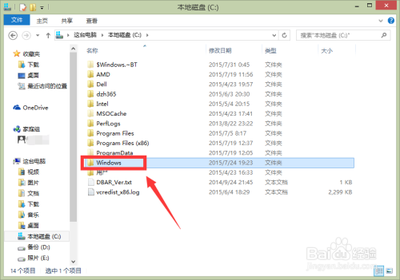
- 点击桌面的电脑图标,进入资源管理器界面,打开C盘,点击上方【查看】。
- 在查看界面,点击右侧的【选项】。
- 进入文件夹选项对话框,点击上方【查看】选项。
- 进入查看文件界面,在高级设置中,找到【隐藏受系统保护的文件】取消勾选,点击确定。
- 此时返回C盘根目录找到$WINDOWS.~BT文件夹,将其复制到其它盘符。
- 此时找到解压的系统文件夹sources下,找到setuprep程序,右键点击选择【以管理员方式运行】即可。
以上方法均来自用户的实际经验分享和技术论坛的讨论,您可以根据自己的情况选择合适的方法进行尝试。如果以上方法都无法解决问题,可能需要寻求专业的技术支持。
本篇文章所含信息均从网络公开资源搜集整理,旨在为读者提供参考。尽管我们在编辑过程中力求信息的准确性和完整性,但无法对所有内容的时效性、真实性及全面性做出绝对保证。读者在阅读和使用这些信息时,应自行评估其适用性,并承担可能由此产生的风险。本网站/作者不对因信息使用不当或误解而造成的任何损失或损害承担责任。