
win10系统如何卸载IE浏览器
如何在Win10系统中卸载IE浏览器
在Win10系统中,由于已经配置了新的Edge浏览器,IE浏览器的使用频率已经大大降低。不过,如果你仍然需要卸载IE浏览器,可以按照以下步骤进行操作。
卸载IE浏览器的基本步骤
通过控制面板卸载
- 打开控制面板:
- 可以通过在桌面左下角点击“开始”菜单,然后选择“控制面板”来打开。
-
另外,你也可以在任务栏的搜索框中输入“控制面板”来快速访问。
-
进入程序和功能:
-
在控制面板界面中,找到并点击“程序和功能”。
-
卸载IE浏览器:
- 在程序和功能的列表中找到“Internet Explorer 11”,右键点击选择“卸载/更改”。
- 按照提示完成卸载过程。
注意事项
- 在卸载IE浏览器之前,确保你已经备份了重要数据,以防万一。
- 如果你在使用过程中遇到任何问题,可以参考相关的错误信息进行排查。
卸载IE浏览器的详细步骤
步骤一:打开控制面板
- 在Win10系统中,可以通过以下几种方式打开控制面板:
- 点击“开始”菜单,选择“控制面板”。
- 在任务栏的搜索框中输入“控制面板”并点击搜索结果。
步骤二:进入Windows功能管理页面
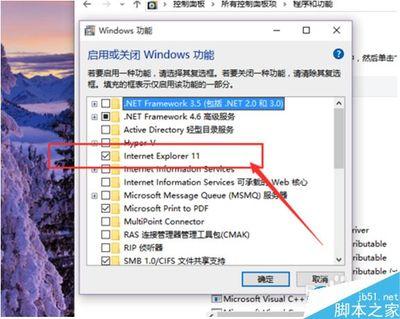
- 在控制面板中,点击“程序”,然后选择“启用或关闭Windows功能”。
- 在弹出的窗口中,找到“Internet Explorer 11”选项,取消勾选该选项。
步骤三:重启计算机
- 完成上述步骤后,系统会提示你需要重启计算机以应用更改。
- 点击“立即重新启动计算机”并按照提示完成重启过程。
步骤四:验证卸载是否成功
- 重启计算机后,再次打开控制面板,确认“Internet Explorer 11”是否已经从列表中消失。
卸载IE浏览器可能遇到的问题及解决方法
无法卸载IE浏览器
如果你遇到无法卸载IE浏览器的情况,可以尝试以下方法解决:
- 清空临时文件夹:
-
打开命令提示符(以管理员身份运行),输入以下命令清空临时文件夹:
shell del /s /q %windir%\temp\*.* -
使用命令行卸载:
- 以管理员身份运行命令提示符,输入以下命令:
shell FORFILES /P %WINDIR%\servicing\Packages/M Microsoft-Windows-InternetExplorer-*11.*.mum /c cmd /c echo Uninstalling package @fname && start /w pkgmgr /up:@fname /norestart - 等待命令运行完毕,重新启动电脑。
注意事项
- 在执行上述命令时,可能会遇到一些错误提示,无需理会,继续操作即可。
- 如果问题依然存在,建议联系技术支持寻求帮助。
通过以上步骤,你应该能够在Win10系统中成功卸载IE浏览器。如果在操作过程中遇到任何问题,可以参考相关的错误信息进行排查,或者寻求专业人士的帮助。
本篇文章所含信息均从网络公开资源搜集整理,旨在为读者提供参考。尽管我们在编辑过程中力求信息的准确性和完整性,但无法对所有内容的时效性、真实性及全面性做出绝对保证。读者在阅读和使用这些信息时,应自行评估其适用性,并承担可能由此产生的风险。本网站/作者不对因信息使用不当或误解而造成的任何损失或损害承担责任。