
Win10正式版怎么卸载IE浏览器?
如何在Win10正式版中卸载IE浏览器
方法一:通过控制面板卸载
步骤详解
-
打开控制面板
在Win10正式版桌面,右击桌面左下角的Windows按钮,从其右键菜单中选择“控制面板”项进入。 -
进入卸载程序
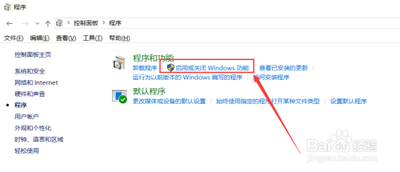
在控制面板窗口中,找到“程序”栏目,点击其中的“卸载程序”按钮进入。 -
关闭Windows功能中的IE11
在打开的“卸载和更改程序”界面左侧,找到“启用或关闭Windows功能”按钮进入。在弹出的Windows功能界面中,将“Internet Explorer 11”前面的勾取消掉。 -
确认卸载
此时将弹出确认窗口,点击“是”按钮将直接卸载IE浏览器。如果不想卸载,点击“否则”取消卸载。
注意事项
- 卸载IE浏览器可能会造成基于IE内核的浏览器(如Chrome、360安全浏览器等)出现未知故障,建议谨慎操作。
方法二:通过命令行卸载
步骤详解
-
打开命令提示符
按下键盘上的快捷键Win+R键,打开运行窗口,输入cmd,进入命令提示框。 -
执行卸载命令
根据IE浏览器的版本,执行相应的卸载命令。例如,卸载IE11的命令如下:shell FORFILES /P %WINDIR%\servicing\Packages /M Microsoft-Windows-InternetExplorer-*11.*.mum /c cmd /c echo Uninstalling package @fname && start /w pkgmgr /up:@fname /quiet /norestart执行完命令后,必须重启电脑。
注意事项
- 进行命令行操作需要管理员权限。
方法三:通过Windows应用程序管理卸载
步骤详解
-
打开Windows应用程序管理
在Win10系统中,点击开始菜单,搜索“Windows应用程序管理”并打开。 -
关闭IE11功能
在应用程序管理页面中,点击左侧的“启用或关闭Windows功能”选项,进入Windows功能管理页面。找到并关闭“Internet Explorer 11”功能的开启。 -
重启计算机
保存更改后,系统会提示需要重新启动计算机。点击“立即重新启动计算机”即可完成卸载过程。
注意事项
- 关闭IE11功能后,可能需要重新安装其他依赖于IE内核的应用程序。
通过以上几种方法,您可以在Win10正式版中成功卸载IE浏览器。请根据您的实际情况选择合适的方法进行操作。