
卸载Win10中捆绑软件的方法
卸载Win10中捆绑软件的方法
卸载Win10中的捆绑软件是一个常见的需求,尤其是在系统更新或新安装软件后,可能会带来一些不需要的附加程序。以下是几种有效的卸载方法:
使用PowerShell命令行工具
PowerShell是Windows系统内置的强大命令行工具,可以用来管理和自动化许多系统任务,包括卸载应用程序。
步骤详解
- 打开PowerShell:
-
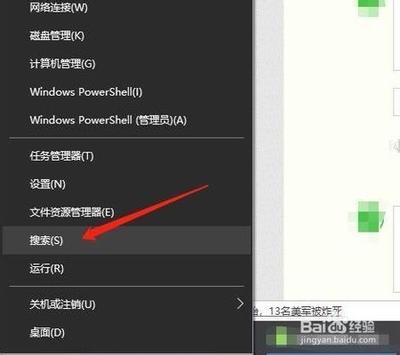
在开始菜单中搜索“PowerShell”,然后右键点击“Windows PowerShell”,选择“以管理员身份运行”。
-
列出所有已安装的应用:
-
输入命令
Get-AppxPackage并回车。这将显示所有已安装的应用程序包。 -
找到并卸载特定应用:
- 找到你想要卸载的应用项,复制其“PackageFullName”。
- 输入命令
Remove-AppxPackage PackageFullName并回车,其中“PackageFullName”是你刚刚复制的应用程序包名。
例如,如果你想要卸载“人脉”应用,可以运行以下命令:
powershell
Remove-AppxPackage Microsoft.People_1.10241.0.0_x64__8wekyb3d8bbwe
在执行上述操作时,请保持谨慎,因为有些捆绑应用可能是系统运行时的一部分。如果你不确定某个应用的具体用途,最好先查询相关资料或保留该应用,以避免因误操作导致系统崩溃。
使用Windows设置
Windows 10提供了一个直观的界面来管理已安装的软件。
步骤详解
- 打开设置:
-
点击屏幕左下角的Windows图标,然后选择“设置”。
-
进入应用选项:
-
在设置页面中,点击“应用”。
-
选择并卸载软件:
- 在应用和功能页面中,找到你想要卸载的软件,点击它,然后选择“卸载”。
注意事项
- 在卸载软件之前,建议先关闭该软件及其相关的窗口,以免在卸载过程中出现错误。
- 如果卸载过程中提示有关联的文件或注册表项,请根据需要决定是否删除它们。
使用控制面板
控制面板是Windows系统中的一个经典工具,可以用来管理系统和软件的安装、卸载等功能。
步骤详解
- 打开控制面板:
- 右键点击任务栏上的开始按钮,选择“控制面板”。
-
或者使用快捷键Win+R,输入“control”并确定。
-
进入程序和功能界面:
-
在控制面板中,点击“程序”,然后选择“程序和功能”。
-
卸载软件:
- 在程序和功能界面中,找到你想要卸载的软件,右键点击并选择“卸载/更改”。
注意事项
- 在卸载软件之前,最好备份相关的数据和设置,以防止误操作导致数据丢失。
- 注意勾选卸载过程中是否删除与软件关联的文件和注册表项等。
使用第三方软件
对于一些复杂的卸载需求,可以使用第三方软件来帮助完成。
推荐软件
- CCleaner:一个强大的清理工具,可以帮助你卸载不需要的软件,清理临时文件和注册表项。
- IObit Uninstaller:提供详细的卸载报告,确保所有相关文件都被彻底删除。
使用步骤
- 下载并安装推荐的第三方软件。
- 打开软件,选择“卸载”功能。
- 按照软件的提示完成卸载过程。
通过以上方法,你可以有效地管理和卸载Win10中的捆绑软件。无论是使用PowerShell命令行工具、Windows设置、控制面板还是第三方软件,选择最适合你的方法即可。