
Win10 build 10240右键菜单中新建项的二级菜单太多了怎么解决?
解决Win10 Build 10240右键菜单中新建项的二级菜单过多问题
方法一:使用软媒魔方软件
-
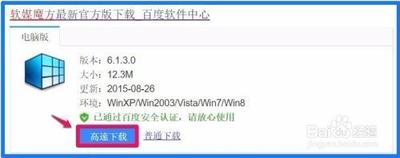
下载并安装软媒魔方
首先,你需要下载并安装软媒魔方软件。这是一个第三方优化工具,可以帮助你管理和优化Windows系统的各种设置,包括右键菜单。 -
精简右键菜单
安装完成后,打开软媒魔方,点击“设置大师”。在设置大师窗口中,点击“右键菜单”,然后选择“新建菜单”。在这里,你可以看到所有新建项的二级菜单列表。选中你不需要的菜单项,打勾后点击“删除”。确认删除,这样你的右键菜单就会变得更加简洁。
方法二:通过注册表编辑器手动删除
-
打开注册表编辑器
按Win + R键,输入regedit并按回车键打开注册表编辑器。 -
定位并删除不必要的ShellNew项
导航到以下路径: - 对于
.zip文件类型:HKEY_CLASSES_ROOT\.zip\ShellNew -
对于
.rar文件类型:HKEY_CLASSES_ROOT\.rar\ShellNew删除这些路径下的ShellNew项。同样地,如果你想要删除特定应用程序的新建菜单项,如Microsoft Word,你需要找到对应的.docx扩展名的键值并删除ShellNew项。 -
注意事项
在进行注册表编辑之前,请确保你已经备份了注册表,以防万一出现问题可以恢复。此外,不是所有的程序都支持通过注册表完全删除其新建菜单项,特别是那些使用了复杂注册表结构的程序。
方法三:使用第三方工具简化右键菜单
-
下载并安装第三方工具
市面上有许多第三方工具可以帮助你管理和优化Windows系统的右键菜单。选择一个信誉良好的工具,并按照其提供的步骤进行操作。 -
使用工具简化右键菜单
根据工具的说明,选择你想要保留的菜单项,去除不需要的菜单项。这种方法通常比较直观,用户友好,不需要深入了解注册表编辑。
通过上述方法,你可以有效地解决Win10 Build 10240右键菜单中新建项二级菜单过多的问题。选择适合你的方法进行操作,享受更加简洁直观的系统界面吧!