
win10右键新建菜单不见了怎么办
解决Win10右键新建菜单不见的问题
在使用Windows 10操作系统时,用户可能会遇到右键新建菜单消失的情况,这通常是由于注册表中的某些键值丢失或被更改导致的。以下是详细的解决步骤:
方法一:通过注册表编辑器恢复
-
打开注册表编辑器
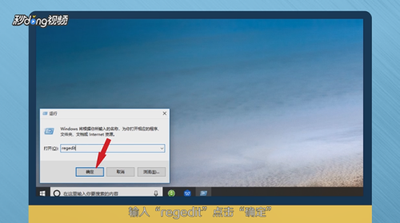
使用快捷键Win+R打开运行对话框,输入regedit,然后按回车键,打开注册表编辑器。 -
定位到ContextMenuHandlers
在注册表编辑器中,依次展开HKEY_CLASSES_ROOT->Directory->Background->shellex->ContextMenuHandlers。 -
检查New项
在ContextMenuHandlers下查找New项。如果不存在,右键点击ContextMenuHandlers,选择“新建” -> “项”,命名为New。 -
修改默认值
双击New项对应的右侧窗口中的“(默认)”值,将其数值数据更改为{D969A300-E7FF-11d0-A93B-00A0C90F2719},然后点击确定。
方法二:通过运行命令恢复
-
打开运行窗口
按下键盘上的WIN+R键,弹出运行窗口。 -
输入代码
在运行窗口中输入以下代码:notepad.exe,然后点确定。在弹出的记事本界面中输入以下代码:[HKEY_CLASSES_ROOT\Directory\Background\shellex\ContextMenuHandlers\New]。 -
保存文件
点击右上角文件,点击另存为,然后文件类型选择所有文件,文件名填右键新建.reg,点击保存。 -
运行文件
找到刚才保存的文件,双击打开它,运行成功后问题就解决了。
以上两种方法均可以帮助用户恢复Win10右键新建菜单。如果问题依然存在,可能需要进一步检查系统文件是否损坏,或者考虑重置系统。