
Win10系统开始菜单应用程序不见了怎么办
Win10系统开始菜单应用程序不见了怎么办
当您遇到Win10系统开始菜单应用程序不见了的问题时,可以尝试以下几种方法来解决:
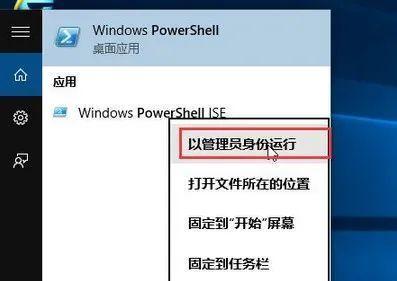
使用PowerShell修复应用程序注册表
- 在任务搜索栏中输入
Powershell,然后右键以管理员方式运行。 - 在打开的PowerShell窗口中输入以下命令:
powershell Get-AppxPackage -AllUsers | ForEach { Add-AppxPackage -DisableDevelopmentMode -Register "$($_.InstallLocation)\AppXManifest.xml" } - 完成上述操作后,重启电脑。
检查并重建开始菜单索引
- 有时开始菜单索引文件可能会损坏或丢失,导致应用程序无法显示。可以使用Windows的索引重建工具来重新生成开始菜单的索引:
- 在开始菜单搜索框中输入“索引”,然后选择“索引选项”。
- 在弹出的窗口中选择“重建”。
创建新的用户账户
- 如果以上方法都无法解决问题,可以尝试创建一个新的用户账户。新的账户不会受到原来账户文件的影响,可能能够正常显示开始菜单中的应用程序。
其他可能的解决方案
- 重新启动电脑:有时候,开始菜单所有应用不见的问题只是暂时性的故障,重新启动电脑后可能会恢复正常。
- 使用Windows自带的故障排除工具:Windows操作系统提供了一些内置的故障排除工具,可以帮助用户检测和修复一些常见的问题。在开始菜单搜索框中输入"故障排除",然后选择相应的工具来运行。
- 检查开始菜单设置:确保开始菜单的设置正确,应用程序的快捷方式没有被隐藏或移除。在开始菜单中右键点击空白处,选择"设置",然后检查相关的设置选项。
通过以上方法,您应该能够解决Win10系统开始菜单应用程序不见了的问题。如果问题仍然存在,建议联系技术支持寻求进一步的帮助。
本篇文章所含信息均从网络公开资源搜集整理,旨在为读者提供参考。尽管我们在编辑过程中力求信息的准确性和完整性,但无法对所有内容的时效性、真实性及全面性做出绝对保证。读者在阅读和使用这些信息时,应自行评估其适用性,并承担可能由此产生的风险。本网站/作者不对因信息使用不当或误解而造成的任何损失或损害承担责任。