
Win10系统下电脑鼠标右键反应不灵敏怎么办
解决Win10系统下电脑鼠标右键反应不灵敏的方法
在使用Windows 10操作系统时,用户可能会遇到鼠标右键反应不灵敏的问题。以下是几种解决方法,可以帮助用户解决这一问题。
更新鼠标驱动程序
首先,可以尝试更新鼠标驱动程序来解决问题。具体操作是右击“开始”按钮,选择“设备管理器”,展开“鼠标和其他指针设备”。找到你所使用的鼠标设备,右键点击选择“更新驱动程序”。系统会自动搜索并安装最新的驱动程序。
关闭不必要的背景程序
过多的背景程序运行可能会导致鼠标反应变慢。可以通过按下“Ctrl+Shift+Esc”组合键打开任务管理器,点击“进程”选项卡,查看哪些程序正在运行。将不必要或可疑的程序右键点击选择“结束任务”。
清理系统垃圾文件
系统垃圾文件的堆积也可能导致鼠标反应变慢。可以使用系统自带的磁盘清理工具来清理垃圾文件。右击“开始”按钮,选择“文件资源管理器”,右键点击你的系统驱动器(通常为C盘),选择“属性”。在“常规”选项卡中,点击“磁盘清理”。系统会分析并显示可以清理的文件类型,请勾选需要清理的项目,然后点击“确定”。
优化系统性能设置
Windows 10提供了一些性能设置选项,可以进行调整以提高鼠标的反应速度。右击“我的电脑”或“此电脑”,选择“属性”,然后点击左侧的“高级系统设置”。在打开的对话框中,点击“性能设置”按钮。在“视觉效果”选项卡中,选择“最佳性能”,或者根据个人需求逐项调整。点击“应用”和“确定”保存更改。
扫描和修复系统错误
有时候系统错误也会导致鼠标反应慢。可以使用Windows 10自带的系统文件检查工具来扫描和修复系统错误。
修改注册表
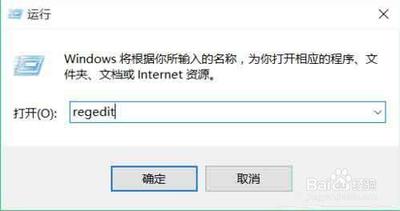
另一种解决方法是通过修改注册表来解决鼠标右键反应慢的问题。具体操作是通过组合键“Win+R”打开运行命令,输入“regedit”并确定,打开注册表编辑器。然后依次展开“HEKY_CLASSES_ROOT→directory→background→shellex→contextmenuhandlers”,删除除“NEW”和“WorkFolders”选项之外的所有子项。
以上方法可以帮助用户解决Win10系统下电脑鼠标右键反应不灵敏的问题。如果问题依然存在,建议寻求专业的技术支持。