
Win10系统更新失败显示0x80246017怎么办
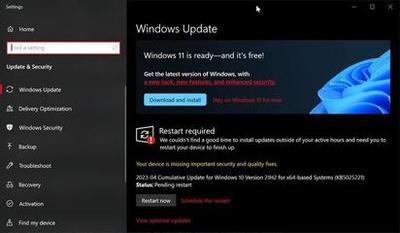
解决Win10系统更新失败显示0x80246017的方法
当您在Windows 10系统中遇到更新失败并显示错误代码0x80246017时,可以尝试以下几种方法来解决这个问题。
修改注册表设置
- 路径定位:打开注册表编辑器,导航至
HKEY_LOCAL_MACHINE\SOFTWARE\Microsoft\WindowsSelfHost\Applicability。 - 键值修改:
- 修改
BranchName数值数据为fbl_impressive。 - 将
ThresholdRiskLevel数值数据修改为low。 - 删除
ThresholdInternal(如果存在)。 - 删除
ThresholdOptedIn(如果存在)。
检查网络连接
确保您的网络连接稳定,因为这是系统更新成功的关键因素之一。您可以尝试访问其他网站来验证网络连接是否正常。
重启计算机
有时候,简单的重启操作可以帮助计算机正确进行系统更新。
检查系统时间和日期
错误的系统时间和日期设置可能会干扰系统更新。确保您的计算机上的时间和日期设置正确。
清理临时文件
临时文件的堆积可能会导致系统更新失败。使用磁盘清理工具或手动清理临时文件夹来清理系统中的无用文件。
关闭防火墙和杀毒软件
防火墙和杀毒软件有时会阻止系统更新的正常进行。尝试暂时关闭这些安全软件,然后再次运行更新程序。
重置Windows Update组件
您可以使用命令提示符或自动修复工具来重置Windows Update组件,这可能会解决一些系统更新的问题。
手动下载并安装更新
如果自动更新失败,您可以尝试手动下载并安装适用于您的系统的更新文件。
更新驱动程序
过时的驱动程序有时会导致系统更新失败。通过设备管理器检查并更新需要更新的驱动程序。
检查磁盘空间
确保您的计算机上有足够的可用空间来完成更新。
检查系统文件完整性
使用命令提示符运行系统文件检查工具(sfc/scannow)来检查和修复系统文件的完整性。
执行清理引导
在某些情况下,系统引导文件可能会干扰系统更新。使用命令提示符运行清理引导工具(bootrec/fixboot)来修复引导文件。
禁用Proxy设置
如果您使用代理服务器连接到互联网,尝试禁用Proxy设置,然后重新运行更新程序。
重置软件分发文件夹
删除软件分发文件夹中的旧文件可能会解决某些系统更新的问题。
运行系统故障排除工具
Windows系统故障排除工具可以自动检测和修复一些常见的系统问题。
寻求专业帮助
如果您尝试了上述方法仍然无法解决问题,建议寻求专业的技术支持以获得更深入的分析和解决方案。
希望这些方法能够帮助您成功解决Win10系统更新失败显示0x80246017的问题。