
Win10更新失败报错怎么办 win10更新报错“0xc0000005”解决方法
解决Win10更新失败报错“0xc0000005”的方法
当您的Windows 10系统更新失败并显示错误代码“0xc0000005”时,通常表示安装程序无法访问必要的系统文件,或者系统文件已损坏。以下是一些有效的解决方法:
常见错误代码及其解决方案
0x80070057 - 下载文件时出现问题
尝试手动下载并安装更新。
0x800f081f - 更新文件已损坏
使用系统文件检查器(SFC)命令修复系统文件。
0x80246007 - 服务器繁忙
稍后再试或使用Microsoft Update疑难解答。
0x80070422 - 缺少服务组件
重新注册BITS和Windows Update服务。
0x800705b4 - 硬盘驱动器空间不足
腾出磁盘空间或使用外部驱动器。
具体解决方法
检查互联网连接
确保您的计算机已连接到互联网。这是下载和安装更新的基本要求。
运行Microsoft Update疑难解答
此工具可自动诊断并修复常见更新问题。
手动下载更新
从Microsoft更新目录下载并安装特定的更新。
重置Windows更新组件
使用命令提示符重置Windows更新服务和文件夹。
进行系统还原
如果在安装更新后出现问题,可以进行系统还原以恢复到以前的系统状态。
在进行重大更新之前创建系统备份
这是一个重要的预防措施,以防万一更新过程中出现问题。
特定错误代码“0xc0000005”的详细解决方法
错误代码“0xc0000005”的一般原因及解决方法
错误代码“0xc0000005”通常表示安装程序无法访问必要的系统文件,或者系统文件已损坏。以下是一些具体的解决方法:
检查并修复系统文件
- 右键点击左下角开始,选择“命令提示符(管理员)”或者“Windows PowerShell(管理员)”。
- 输入以下命令并按回车确定:
shell
   sfc /scannow
这个命令会扫描并修复系统文件的错误。
重新注册Windows Update服务
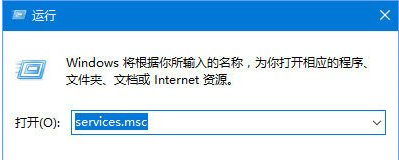
- 按下
Win + R键,输入services.msc,然后按回车键打开服务管理器。 - 找到“Windows Update”服务,右键点击并选择“重新启动”。
清理临时文件和释放磁盘空间
- 打开“设置” > “系统” > “存储”,点击“临时文件”部分。
- 选择要清除的项目以释放空间,然后点击“删除文件”按钮。
暂停并恢复Windows更新
- 打开“设置” > “更新和安全” > “Windows更新”。
- 点击“暂停更新”7天按钮,重新启动电脑。
- 再次打开“Windows更新”,点击“恢复更新”按钮。
注意事项
- 在执行任何系统文件修复操作之前,建议备份重要数据。
- 如果您不熟悉命令行操作,建议寻求专业人士的帮助。
通过以上方法,您应该能够解决Win10更新失败报错“0xc0000005”的问题。如果问题仍然存在,建议联系微软官方支持获取进一步的帮助。
本篇文章所含信息均从网络公开资源搜集整理,旨在为读者提供参考。尽管我们在编辑过程中力求信息的准确性和完整性,但无法对所有内容的时效性、真实性及全面性做出绝对保证。读者在阅读和使用这些信息时,应自行评估其适用性,并承担可能由此产生的风险。本网站/作者不对因信息使用不当或误解而造成的任何损失或损害承担责任。