
Win10开始菜单的小秘密
Win10开始菜单的小秘密
开始菜单的基本功能与设置
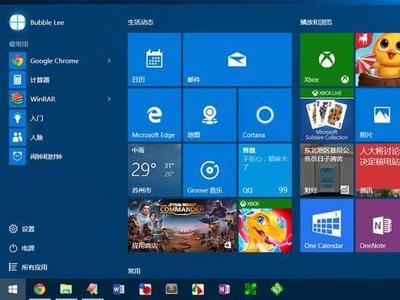
Windows 10的开始菜单不仅是用户访问程序和文件的主要入口,还结合了Windows 7的经典设计和Windows 8的动态磁贴,提供了丰富的个性化选项和高效的使用技巧。
基本结构
- 左侧应用列表:列出了用户安装的所有应用程序。
- 右侧动态磁贴区域:显示最近使用的应用程序、文件、设置等,增加了视觉上的直观性。
个性化设置
用户可以根据自己的喜好调整开始菜单的外观和功能,例如:
- 显示或隐藏最近添加的应用
- 最常使用的应用
- 文件资源管理器
优化开始菜单的实用技巧
固定和取消固定应用
将常用的应用固定到开始菜单的动态磁贴区域,方便快速访问。只需右键点击应用图标,选择“固定到开始屏幕”即可。
调整磁贴大小和位置
动态磁贴的大小和位置可以根据个人喜好进行调整,提高使用效率。
创建应用文件夹
为了更好地组织开始菜单,用户可以将多个应用拖动到一起,创建一个文件夹。点击文件夹可以展开查看其中的所有应用。
高效使用开始菜单的高级技巧
使用搜索功能
开始菜单的搜索功能非常强大,用户可以通过直接在开始菜单中输入关键词来快速查找应用、文件和设置。
利用快捷键
Windows 10提供了许多快捷键来快速访问开始菜单和其中的功能。例如,按下Windows键可以打开开始菜单,按下Windows键+数字键可以快速启动固定在任务栏上的应用。
使用Cortana语音助手
Windows 10内置的Cortana语音助手可以通过语音命令来执行各种操作,如打开应用、设置提醒、搜索信息等。
开始菜单的未来发展
随着Windows 11的发布,开始菜单也迎来了新的变化。Windows 11的开始菜单采用了居中设计,取消了动态磁贴,改为更简洁的图标布局。未来,开始菜单将继续在用户体验和功能性上进行优化。
第三方开始菜单替代品
对于不满意Windows 10默认开始菜单的用户,可以尝试一些第三方替代品,如Start10、ClassicShell等。这些工具提供了更多的自定义选项和经典的开始菜单布局。
通过上述技巧和秘密,用户可以更加高效地使用Windows 10的开始菜单,无论是日常工作还是休闲娱乐,都能获得更好的体验。