
Win10离线地图在哪?
Win10离线地图的访问方法
Win10系统的离线地图功能允许用户在没有网络连接的情况下也能查看地图。这一功能对于经常出差或在信号不佳地区的用户来说非常有用。如果您想了解如何在Win10系统中访问和使用离线地图,以下是一些详细的步骤和方法。
访问离线地图的基本步骤
-
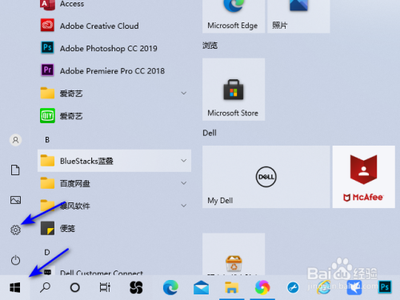
打开设置
首先,您需要打开Win10系统的设置菜单。这通常可以通过点击电脑桌面左下角的开始菜单图标,然后选择“设置”图标来实现。 -
选择应用选项
在设置菜单中,您需要找到并点击“应用”图标,这将打开应用设置界面。 -
点击离线地图选项
在应用设置界面中,您应该能看到左侧有一个“离线地图”选项。点击它,您将进入离线地图的设置页面。 -
下载地图
在离线地图页面中,您会看到一个“下载地图”按钮。点击它,然后选择您想要下载的地图区域。您可以根据需要选择下载的区域,例如选择亚洲-中国。
更改离线地图的存储位置
默认情况下,Win10系统会将离线地图存储在C盘。如果您希望更改存储位置,可以按照以下步骤进行操作:
-
打开存储设置
在离线地图的设置页面中,找到并点击“更改离线地图的存储位置”选项。 -
选择新的保存位置
在弹出的窗口中,您可以看到所有可以更改的磁盘。选择一个新的保存位置,例如D盘,然后点击“应用”选项以完成更改。
使用离线地图
一旦您下载了离线地图,您可以通过以下方式使用它:
-
打开地图应用
您可以通过开始菜单找到“地图应用”,点击进入地图应用界面。 -
搜索地点
在地图应用界面中,选择最上方的“搜索框”,输入您想搜索的地点,并按回车键开始搜索。这样,即使在没有网络连接的情况下,您也能查看地图并找到所需的地点。
通过上述步骤,您应该能够在Win10系统中成功访问和使用离线地图功能。无论是下载新的地图区域还是更改存储位置,这些操作都非常直观且易于执行。希望这些信息能够帮助您更好地利用Win10的离线地图功能。