
Win10离线地图如何使用
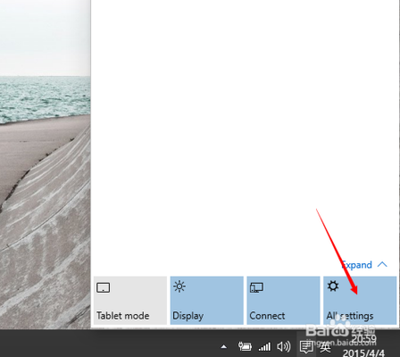
Win10离线地图使用步骤
- 下载离线地图
- 通过系统设置下载
- 点击开始菜单,然后点击设置选项;再点击系统选项,在系统中找到地图,点击下载地图,进入下载地图后,选择需要下载的离线地图包,如中国 - 上海等地区。
- 或者打开电脑,依次点击左下角的开始 - 设置选项,在打开的设置页面,找到应用选项并点击;在打开的应用设置页面,点击左侧的离线地图选项;如果是首次使用,没有地图时,点击右侧的加号图标进行添加下载离线地图;然后根据自己的需要,先选择洲,接着选择国家,再选择省份等地区后进行下载添加即可。
- 还可以在电脑桌面左下角点击打开“开始”按钮,在菜单列表中点击打开“设置”选项;进入Windows设置页面之后,点击打开“应用”选项;进入应用设置页面之后,点击打开“离线地图”选项;在离线地图页面中,找到“下载地图”选项,点击打开该选项;在下载地图页面中选择一个自己需要的离线地图进行下载。
- 通过计算机图标进入下载
- 打开Win10系统中的计算机图标(默认应用名称为“此电脑”);在计算机界面中选择“打开设置”选项;在打开的设置界面中,点击“系统”菜单,进入系统设置选项;向下滚动页面,直到找到最下方的“脱机地图”选项;点击进入脱机地图选项后,可以看到地图包的下载页面;点击“下载地图”按钮,并选择想要下载的地区,例如先选择“中国”选项,再在中国地图上选择想要下载的某个省份的地图,也可以选择下载整个国家的地图(总容量不超过2GB)。
- 通过快捷键打开设置下载
- 按下键盘上的win键和i键打开设置窗口,在页面上点击【应用】选项;在打开的窗口中,点击页面左侧的【离线地图】选项,之后在右侧页面中点击【下载地图】选项;在打开的页面中,选择自己想要下载的地图的大地方板块;之后会再次弹出一个筛选下载的地理选项,点击自己想要进行下载的国家;随后会出现很多的省份,选择自己想要下载的省份的地图,点击即可进行下载。
- 通过系统设置下载
- 查看离线地图
- 下载完离线地图后,可以打开已经下载过的区域查看地图,就不会再从网络上下载了。
- 打开开始菜单,找到“地图应用”,点击进入地图应用界面;在地图应用界面中,选择最上方的“搜索框”,输入想搜索的地点,并按回车键开始搜索;在搜索结果页中,选择需要的结果,点击后可以将地图定位到该地点。
- 可以通过两种方式找到地图应用,第一种是按下Windows键,在所有应用中找到地图;第二种是直接利用Windows的搜索功能。
- 更新离线地图(如有需要)
- 在使用离线地图的时候,点击底部的立即检查,可以给地图进行更新检查。
- 在下载离线地图时,还可以设置一下存储位置以及将自动更新地图的开关打开,当有更新时就会自动更新了。
本篇文章所含信息均从网络公开资源搜集整理,旨在为读者提供参考。尽管我们在编辑过程中力求信息的准确性和完整性,但无法对所有内容的时效性、真实性及全面性做出绝对保证。读者在阅读和使用这些信息时,应自行评估其适用性,并承担可能由此产生的风险。本网站/作者不对因信息使用不当或误解而造成的任何损失或损害承担责任。