
win10 mobile 10240模拟器怎么用
Win10 Mobile 10240模拟器使用方法
Win10 Mobile 10240模拟器的使用可以让你在电脑上体验到Windows 10 Mobile操作系统。以下是详细的安装和使用步骤:
系统要求和Hyper-V设置
首先,确保你的电脑满足以下条件:
- Windows 10系统64位(10240及以上)
- 处理器支持微软Hyper-V虚拟技术
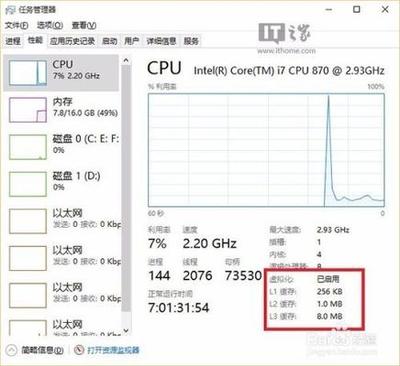
Hype-V是默认关闭的,你需要通过开始菜单右键到传统控制面板,然后选择程序和功能,在左上角点击“查看或关闭Windows功能”,找到Hyper-V选项并进行勾选。之后可能需要等待一段时间进行组件安装,可能还需要重启系统。你也可以通过任务管理器CPU那里确认一下是否开启了虚拟化,如果显示没有开启虚拟化,那么你就不能使用模拟器。
下载和安装模拟器
下载Win10Mobile预览版10240模拟器文件,下载之后点击安装,然后进行先下载后安装或者只选择下载。
配置模拟器
下载安装完成后,你需要一个关键的磁盘文件flash.vhd,默认安装路径是在C:\ProgramFiles(x86)\WindowsKits\10\Emulation\Mobile\10.0.10240.0文件夹里。
然后点击微软小娜或开始按钮搜索处,输入Hyper-V,点击上面出现的Hyper-V管理器。进入微软虚拟机,操作--新建--虚拟机。在这里记得选择第二项,也就是已经下载好的VHD文件,在路径C:\ProgramFiles(x86)\WindowsKits\10\Emulation\Mobile\10.0.10240.0里,选择flash.vhd。
启动模拟器
如果出现下面的问题,则需要关闭电脑其他程序,比如浏览器、大型游戏等,腾出更多的内存,否则无法启动。内存足够后,重复下面的步骤,点击启动,再点击连接。看一下版本号Windows10MobileBuild10240.16384。
在VS2015中使用模拟器
另外在VS2015中也可以出现Win10Mobile模拟器,熟悉开发的网友应该知道,新建示例模板后就可以调出模拟器。
以上就是Win10 Mobile 10240模拟器的基本使用方法,希望对你有所帮助。