
Win10安卓模拟器怎么使用
Win10安卓模拟器使用方法
- 开启Hyper - V虚拟化技术(若已开启则忽略此步)
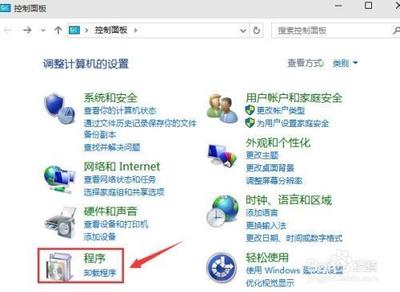
- 选中“控制面板 - 卸载程序 - 启动或关闭Windows功能 - Hyper - V - 确定”。
- 安装安卓模拟器(以VisualStudioEmulatorforAndroid为例)
- 自行搜索下载VisualStudioEmulatorforAndroid,安装后重启(它需要把自己加入Hyper - VAdministrators的管理员组里面)。
- 创建Android虚拟机(启动模拟器时)
- 如果启动了模拟器,则会在Hyper - V里面自动创建出对应的x86的Android虚拟机来。
- 设置AndroidStudio以使用模拟器
- 打开AndroidStudioRunEditConfigurationsDefaults/AndroidApplication/General选项卡的TargetDevice节点,勾选Showchooserdialog和Usesamedeviceforfuturelaunches,然后点击Apply和OK 。
- 为AndroidStudio添加启动模拟器的快捷按钮
- 打开FileSettingsExternalToolsAdd。
- Name:可随便填写以便识别。
- Program:填写VisualStudioEmulatorforAndroid安装目录下的emulatoecmd.exe的绝对路径(例如C:\ProgramFiles(x86)\MicrosoftEmulatorManager\1.0\emulatorcmd.exe)。
- Parameters:添加启动模拟器的参数,/sku:Android(说明打开Android的模拟器),/id:后面的Guid是模拟器的唯一编号(id可以通过emulatorcmd.exe/sku:Androidlist/type:device获得)。
- WorkingDirectory:可随便填写(例如$ProjectFileDir$)。接着在toolbar空白处点击右键,选择CustomizeMenusandToolbars,然后导航到MainToolbarAddAfter在弹出的面板中找到ExternaltoolVSEmulator(4.4API19)然后按OK 。
- 打开FileSettingsExternalToolsAdd。
- 使用adb命令连接模拟器(若AndroidStudio无法连接到模拟器时)
- 同样添加一个快捷按钮,步骤与上述类似但参数不同。
- Name:可随便填写以便识别。
- Program:填写adb.exe的绝对路径(例如D:_android\sdk\platform - tools\adb.exe)。
- Parameters:添加adb.exe的参数,connectip:5555(ip可以通过打开模拟器在wifi中查看,也可以在模拟器的设置中network中查看)。
- WorkingDirectory:可随便填写。
- 同样添加一个快捷按钮,步骤与上述类似但参数不同。
- 进一步完善缩短操作(可选)
- 打开RunEditConfigurationsDefaults/AndroidApplication/Emulator选项卡的BeforeLaunch节点,把之前创建的两个ExternalTool添加到此处,点击Apply和OK,这样就不用每次调试前都要点一下启动模拟器的按钮进行调试等。
本篇文章所含信息均从网络公开资源搜集整理,旨在为读者提供参考。尽管我们在编辑过程中力求信息的准确性和完整性,但无法对所有内容的时效性、真实性及全面性做出绝对保证。读者在阅读和使用这些信息时,应自行评估其适用性,并承担可能由此产生的风险。本网站/作者不对因信息使用不当或误解而造成的任何损失或损害承担责任。