
Win10使用命令来卸载系统自带应用的方法
Win10使用命令来卸载系统自带应用的方法
在Windows 10操作系统中,用户可能会发现一些系统自带的应用并不是经常使用,甚至从未使用过。这些应用可能会占用一定的系统资源,,了解如何卸载这些应用是非常有用的。以下是几种使用命令来卸载Win10系统自带应用的方法。
方法一:使用PowerShell命令
-
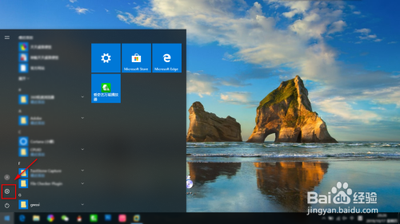
打开PowerShell:首先,我们需要打开PowerShell。可以通过点击开始菜单,然后在搜索栏中输入“PowerShell”来找到它。右键单击PowerShell,选择“以管理员身份运行”。
-
获取已安装应用列表:在PowerShell窗口中,输入以下命令来获取已安装的应用程序列表:
Get-AppxPackage
- 卸载指定应用:根据你想要卸载的自带软件的名称,输入以下命令进行卸载:
Remove-AppxPackage <PackageFullName>
其中<PackageFullName>是要卸载的应用的完整包名。例如,如果你想要卸载Groove音乐应用,可以使用以下命令:
Remove-AppxPackage Microsoft.ZuneMusic_4.19.20101.0_x64__8wekyb3d8bbwe
方法二:使用PowerShell脚本来卸载所有内置应用
-
打开PowerShell:同样,你需要以管理员身份打开PowerShell。
-
输入卸载命令:在PowerShell中,输入以下命令来卸载所有内置应用:
Get-AppXPackage | Remove-AppxPackage
请注意,这种方法会卸载所有内置应用,包括一些系统关键应用,如Cortana、联系支持人员、Edge浏览器、Windows反馈,设置和搜索等。,在执行此操作前,请确保你了解这些应用的作用,并考虑是否真的需要卸载它们。
方法三:使用第三方卸载工具
如果你觉得上述方法过于复杂或者不方便,还可以使用一些第三方软件来帮助你卸载自带软件。这些软件通常提供更直观的界面和功能,使卸载过程更加简单和快捷。
以上就是在Win10系统中使用命令来卸载系统自带应用的几种方法。需要注意的是,卸载系统应用可能会对系统的某些功能造成影响,在操作前请谨慎考虑。