
Win10 Snap是什么?
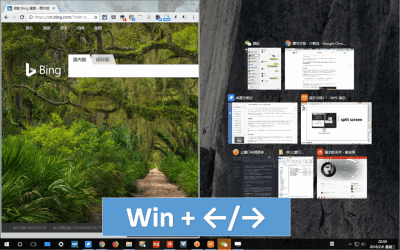
Win10 Snap 分屏功能概述
Win10 Snap 分屏功能是 Windows 10 操作系统中的一项实用工具,它允许用户将屏幕分成多个部分,每个部分可以独立显示不同的应用程序窗口。这项功能使得用户可以更高效地管理和查看多个应用程序,特别是在大屏幕或双屏显示器上。
如何使用 Win10 Snap 分屏功能
使用 Win10 Snap 分屏功能的基本步骤包括:
-
使用鼠标拖放:将鼠标移到窗口的标题栏上,直到光标变为四个箭头的形状。按住鼠标左键,拖动窗口到屏幕的左侧或右侧。当屏幕一侧出现半透明背景时,释放鼠标左键,窗口将自动与该侧分屏。
-
使用快捷键:将要分屏的窗口置于活动状态。按下 Win 键同时按下左箭头或右箭头键,将窗口分别固定在屏幕的左侧或右侧。
-
使用任务视图:右键单击任务栏上的任务视图按钮(位于任务栏的右侧,类似于两个矩形图标)。在任务视图中,将要分屏的窗口拖动到屏幕的左侧或右侧空白区域。
-
使用多任务快捷键:继续按住 Alt 键,同时按下空格键再按下 M 键,然后按住鼠标左键拖动窗口到屏幕的左侧或右侧。
Win10 Snap 分屏功能的优势
Win10 Snap 分屏功能的优势在于它的灵活性和易用性。用户可以根据个人需要决定分屏幕的大小和布局,无论是两分屏、三分屏、四分屏还是多分屏,都可以轻松实现。此外,当一个窗口被手工调整尺寸后,Win10 会自动调整后续分屏窗口的默认比例,以便填满整个空白区域。这使得用户可以在不重启电脑的情况下,系统会记住用户的操作,下次操作时,会以用户的设置为准。
关闭 Win10 Snap 分屏功能
如果用户不喜欢这项功能,可以通过修改注册表键值来禁用它。具体方法是在 Cortana 搜索栏或运行中输入 regedit 后回车,进入注册表编辑器。定位到 HKEY_CURRENT_USER\ControlPanel\Desktop,找到 DockMoving,双击后将数值数据改为 0,点击“确定”即可。注销再登录之后就可以看到效果。如果想恢复之前的默认设置,只需再将 DockMoving 的值改为 1 即可。
总的来说,Win10 Snap 分屏功能是一个非常实用的窗口管理工具,可以帮助用户更加高效地使用电脑。通过简单的拖拽操作,就可以将屏幕分成多个部分独立显示,同时也可以通过虚拟桌面功能来更好地管理窗口。