
Win10任务视图是什么
Win10任务视图详解
什么是Win10任务视图
Win10任务视图是微软在Windows 10系统中新增的一项功能,旨在增强用户体验并提供更高效的多任务管理方式。其主要作用是通过缩略图的形式展示电脑上打开的所有应用、浏览器、文件等任务界面,方便用户快速进入指定应用或关闭某个应用。
功能概述
- 快速关闭打开应用:用户可以通过任务视图轻松找到并关闭不需要的应用。
- 快速切换到指定应用:在多个应用同时打开的情况下,任务视图可以帮助用户快速定位并切换到需要的应用。
- 新建桌面:用户可以在任务视图中新建多个桌面,实现屏幕正中显示正在运行的程序,下方黑色一栏可以添加新的桌面,便于创建多个桌面进行不同任务的处理。
如何使用Win10任务视图
打开和退出任务视图
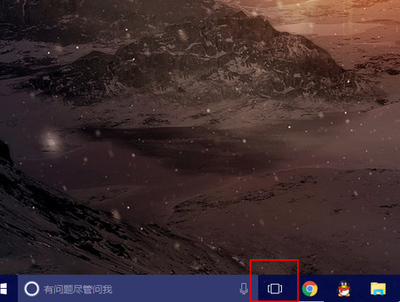
- 打开方法:可以通过点击任务栏底部的任务视图按钮,或使用快捷键
Win + Tab来打开任务视图。 - 退出方法:再次点击任务视图按钮或使用快捷键
Win + Tab即可退出。
新建和管理虚拟桌面
- 新建桌面:在任务视图界面的右下方,点击“新建桌面”选项或使用快捷键
Ctrl + Win + D可以创建新的虚拟桌面。 - 切换桌面:在任务视图界面中,使用鼠标点击已创建的桌面或使用快捷键
Ctrl + Win + 左/右箭头键可以在不同的虚拟桌面之间切换。 - 关闭桌面:在任务视图界面,将鼠标移动到桌面缩略图上,点击显示的X图标即可关闭该桌面。
使用快捷键提高效率
- Win + Tab:预览所有当前打开的窗口,并快速在它们之间切换。
- Win + Ctrl + →/←:切换当前桌面。
- Win + Ctrl + F4:关闭当前桌面。
Win10任务视图的最新改进
在Windows 10周年更新中,微软对任务视图功能进行了多项改进,使其更具生产力:
- 固定打开窗口的功能:用户现在可以在任务视图中固定一个打开的窗口,这样该窗口就能在每个虚拟桌面上使用。
- 展示所有桌面的选项:增加了展示所有桌面的选项,方便用户管理和切换不同的虚拟桌面。
,Win10任务视图不仅提供了直观的多任务管理界面,还通过一系列快捷键和功能改进,极大地提升了用户的工作效率和体验。
本篇文章所含信息均从网络公开资源搜集整理,旨在为读者提供参考。尽管我们在编辑过程中力求信息的准确性和完整性,但无法对所有内容的时效性、真实性及全面性做出绝对保证。读者在阅读和使用这些信息时,应自行评估其适用性,并承担可能由此产生的风险。本网站/作者不对因信息使用不当或误解而造成的任何损失或损害承担责任。