
win10触摸键盘怎么关闭?
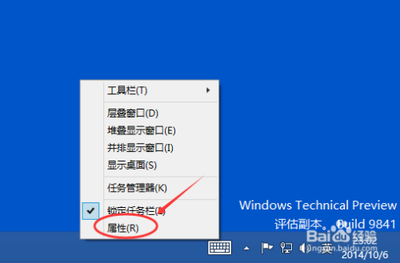
以下是关闭Win10触摸键盘的方法: - 方法一:通过设备管理器关闭 1. 按下WinX键,打开快捷菜单; 2. 选择“设备管理器”,点击打开; 3. 在设备管理器窗口中,找到“键盘”选项,并展开; 4. 右键点击“HID键盘设备”或“标准PS/2键盘”,选择“禁用设备”。 - 方法二:通过设置关闭 1. 点击Win键,进入开始菜单; 2. 选择“设置”图标,点击打开; 3. 在设置窗口中,点击“设备”,进入设备设置界面; 4. 在左侧菜单中选择“键盘”,在右侧找到“触摸键盘”选项; 5. 将“触摸键盘”的开关滑动到关闭状态。 - 方法三:使用注册表编辑器关闭 1. 按下WinR键,打开运行窗口; 2. 输入“regedit”,点击确定打开注册表编辑器; 3. 在注册表编辑器中,找到路径“HKEY_LOCAL_MACHINE\SOFTWARE\Microsoft\TabletTip1.7”; 4. 右键点击1.7文件夹,选择“新建”,再选择“DWORD(32位)值”; 5. 将新建的DWORD值重命名为“DisableNewKeyboardExperience”,双击打开并将数值数据设置为1。 - 方法四:通过任务栏属性关闭 1. 右键Win10系统的任务栏,在弹出的列表里点击属性; 2. 点击任务栏和开始菜单属性对话框的工具栏选项卡,点击触摸键盘把前面的勾勾去掉,然后点击确定。 - 方法五:通过任务栏操作关闭 1. 右键Win10任务栏,将鼠标移到工具栏上; 2. 然后点击触摸键盘,这样Win10系统的触摸键盘就一时关闭了。 - 方法六:禁用触摸键盘服务(可能影响触摸相关功能) 1. 打开开始菜单,然后键入“服务”,按Enter键; 2. 向下滚动到“触摸键盘和手写面板服务”,双击它; 3. 找到启动类型下拉列表,并将其更改为“禁用”。不过如果您的笔记本有触摸屏,或者某些应用需要这些功能才能正常工作,这样做可能会导致相关功能异常,此操作是可逆的,如果出现问题可以再改回来。
您可以根据自己的喜好和操作习惯来选择适合自己的方法。如果在使用过程中遇到了其他问题,可以参考相关论坛或者官方技术文档以获取更多帮助 。