
Win10系统Thinkpad笔记本如何关闭触摸板?
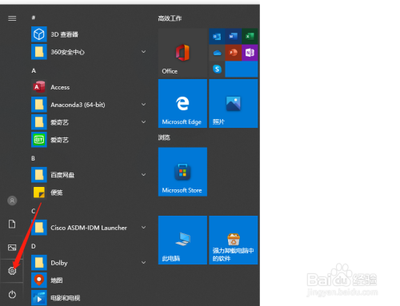
以下是Win10系统下Thinkpad笔记本关闭触摸板的方法: 1. 通过控制面板关闭 - 点击电脑桌面左下角的Windows图标,在弹出的开始菜单栏中找到【控制面板】选项并点击打开。 - 进入到ThinkPad笔记本电脑控制面板页面后,点击打开【硬件和声音】。 - 在【设备和打印机】栏目下,可以看到【鼠标】选项,直接点击打开。 - 系统将弹出该笔记本鼠标属性的设置窗口,可以看到,当前的TouchPad(触摸板)处于开启状态,将其前面的√去掉,然后点击窗口下的【确定】按钮退出该窗口,触摸板将被彻底关闭。 2. 通过设备管理器关闭(如果上述方法无效时可尝试) - 右击“此电脑”,选择“管理”,进入“设备管理器”。 - 在设备管理器中找到“鼠标和其他指针设备”,展开后找到触摸板设备(可能显示为Thinkpad ultranav等),右击选择“禁用”。不过这种方式可能在某些电脑上无法完全禁用触摸板或者会导致触摸板相关功能异常,如果遇到问题,可以尝试重新启用(同样在设备管理器中右键选择“启用”)。 3. 通过BIOS关闭(此方法需谨慎操作) - 开机点F1或者Fn + F1进入BIOS - - > config - - > Keyboard/Mouse,里面有Trackpoint和Touchpad选项(选择Automatic是打开,Disable是关闭),这里选择Touchpad为Disable。不过修改BIOS设置不当可能会导致系统出现问题,如果不熟悉BIOS操作,建议谨慎使用此方法。 4. 使用快捷键关闭(需确保快捷键驱动安装正确) - 可以直接按键盘上的Fn + F8组合键来关闭,如果处于开启状态,按一下是关闭,再按一下是开启。如果电脑没有安装正确的快捷键驱动,这种方法可能不适用。 5. 通过系统设置关闭 - 点击电脑桌面左下角的开始菜单,在弹出的界面里找到齿轮图标,点击进入系统设置界面。 - 进入系统设置界面以后,在弹出的界面里找到“设备”。 - 点击进入“设备”选项,在弹出的界面里找到“触控板”,将开关关闭即可。这种方法适用于所有Windows系列系统(受版本限制)。