
升级Win10后无法切换账户且某些应用打不开该怎么办
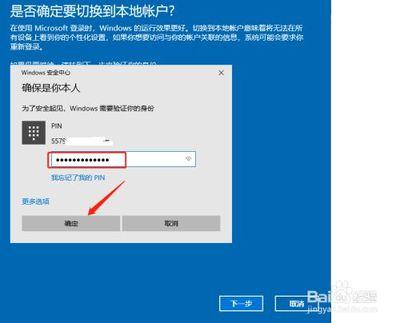
如果升级Win10后无法切换账户且某些应用打不开,可能是由于原来的Win7系统使用了Adminitrator内置管理员帐户来管理操作系统,而在升级到Win10之后沿用了之前的帐户登录,在win10中使用内置管理员帐户有很多问题,导致用户无法打开应用、设置等(win10系统的设置已经Metro化了)。可以按照以下方法解决: 1. 让Administrator帐户能打开“设置”“帐户”等应用: - 按WIN+R调出运行,然后输入gpedit.msc回车; - 打开策略组之后,在右侧选项列表中,展开【计算机配置】-【Windows设置】-【安全设置】-【本地策略】-【安全选项】; - 双击打开“用户帐户控制:本地账户的管理员批准模式”然后设置为“已启用”并保存; - 然后尝试是否能打开,不行的话重启一下计算机。 2. 使用别的帐户登录或新建一个管理员帐户: - 可以使用Administrator打开帐户管理后,再到帐户 - 其他帐户中新建一个管理员帐户并使用该帐户登录即可。 - 另外,win10系统和win8系统有点相似,Administrator帐户的权限并没有Win7系统中大,所以建议尽量使用别的管理员帐户登录。
除此之外,如果win10账号切换不了,首先需要检查网络连接。因为Windows需要连接网络进行账户切换,若网络出现问题,账户切换就无法正常进行,可以尝试重新连接网络或者检查网络设置。也可以尝试重启计算机,有时候,win10账号切换不了可以通过重启计算机来解决,这是一个比较基础的方法,但是有很多人会忽略,重启计算机可以清除缓存和解除卡顿现象,有利于解决账户切换问题。还可以检查本地组策略,如果检查了网络连接和重启了计算机仍然无法切换账户,可以尝试检查本地组策略。有时候,管理员可能会在计算机上设置了一些限制性策略,导致账户堵塞无法正常进行。可以按Win+R键,输入gpedit.msc打开本地组策略,找到用户配置 - 管理模板 - 系统 - 登录,确保阻止本地用户从多个位置登录选项没有勾选,这样可以尝试解决问题。如果上述方法都无法解决问题,可以尝试重置用户账户,这样会清除用户信息并重新创建一个新的本地用户文件夹。可以在设置 - 帐户 - 你的信息中将本地用户更改为Microsoft账户,然后在设置 - 帐户 - 登录选项中禁用自动登录,并在控制面板 - 用户账户 - 管理其他帐户中将需要切换的用户账户重置,之后尝试重新登录账户即可。
如果是想要将账户切换为微软账户却总是切换不过去,很大程度上可能是因为网络问题导致的。可以确认一下当前的系统环境,或者可以先试一下干净启动,禁用可能有干扰的软件,再试试配置账户:点击win键+R,输入msconifg回车;选择”有选择的启动“然后再试试。