
升级win10后开始菜单消息栏打不开该怎么办?
升级Win10后开始菜单消息栏打不开的解决方法
解决方法概述
升级Win10后,如果遇到开始菜单和消息栏无法打开的问题,可以尝试以下几种方法来解决:
通过任务管理器重启桌面窗口管理器
-
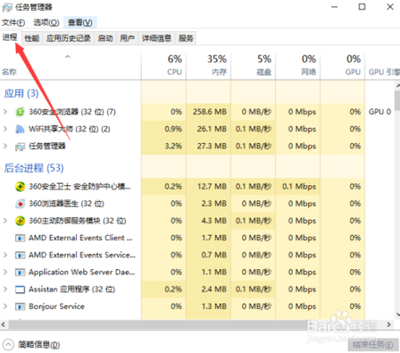
打开任务管理器
右键点击任务栏,选择“任务管理器”,然后点击“文件”->“运行新任务”。 -
新建PowerShell任务
在弹出的窗口中,新建一个“PowerShell”任务,并勾选“以管理员身份运行”。 -
运行修复命令
在管理员运行的PowerShell中输入以下命令:powershell Get-AppXPackage -AllUsers | ForEach { Add-AppxPackage -DisableDevelopmentMode -Register "$($_.InstallLocation)\AppXManifest.xml" }运行完成后,尝试重新打开开始菜单和消息栏。
重置系统设置
-
打开本地组策略编辑器
按下Win+R键,输入gpedit.msc,打开本地组策略编辑器。 -
调整用户账户控制设置
导航到“计算机管理”->“Windows设置”->“安全设置”->“本地策略”->“安全选项”,找到“用户账户控制:用于内置管理员账户的管理员批准模式”项并右击,选择“属性”。 -
启用管理员批准模式
在属性窗口中,勾选“已启用”,点击“应用”按钮保存设置。 -
重启电脑
,重新启动电脑,通常可以恢复正常使用开始菜单和消息栏。
使用注册表编辑器重启开始菜单
-
打开注册表编辑器
按住Shift键,在Win10桌面空白处点击右键,选择“在此处打开Powershell窗口”,然后输入regedit并按回车键。 -
导航到相应键值
定位至以下路径:HKEY_CLASSES_ROOT\DesktopBackground\Shell -
添加重启开始菜单的注册表项
在Shell项上点击右键,选择“新建”-“项”,命名为“RestartStartMenu”。
然后,在右侧窗格中点击右键,选择“新建”-“字符串值”,命名为“MUIVerb”,数值数据框中填入“重启开始菜单(&M)”。
接着,新建两个字符串值:Extended(默认为空即可)和Position(数值数据设置为Center)。
检查电脑程序之间的冲突
电脑程序之间的冲突和不兼容也可能导致开始菜单无法打开。这种情况下,尝试关闭一些可能引起冲突的程序,然后重新启动电脑查看是否解决了问题。
注意事项
- 在进行任何系统级别的更改之前,建议备份重要数据。
- 修改注册表有一定风险,建议在进行此类操作前创建系统还原点或备份注册表。
- 如果以上方法都无法解决问题,可能需要考虑系统恢复或联系技术支持寻求帮助。
通过以上方法,您应该能够解决升级Win10后开始菜单和消息栏无法打开的问题。希望这些信息对您有所帮助!