
怎么提高Win10正式版续航时间?
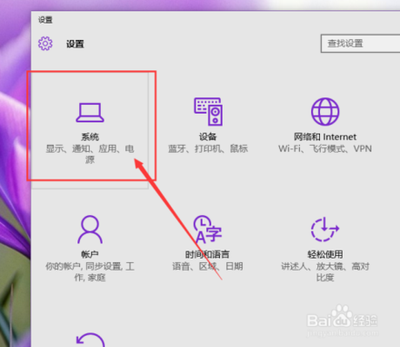
如何提高Win10正式版续航时间
延长Win10正式版的续航时间可以通过多种系统设置和硬件调整来实现。以下是详细的步骤和建议:
系统设置方面
屏幕设置
- 降低屏幕亮度:屏幕亮度是笔记本电池消耗的主要因素之一。可以通过按下Fn键和亮度调节键或者在系统设置中调整屏幕亮度,显著延长电池续航时间。
- 设置深色主题与特定壁纸:对于OLED或miniLED屏幕,可以将系统主题设置为深色,选取黑色部分较多的壁纸,因为LED屏幕自发光的特性,黑色默认不发光,可以减少电量消耗。
后台程序管理
- 关闭不必要的后台应用:在设置中的隐私-背景应用里,关闭不需要的后台运行程序,减少系统资源占用,延长电池使用时间。
电源管理
- 选择适合的电源计划:Win10默认提供了平衡、省电和高性能三种电源计划。省电模式会降低系统的性能以延长电池续航时间;平衡模式在性能和电池续航之间取得了一定平衡;高性能模式提供最佳性能但牺牲电池续航。可根据需求选择适合的电源计划,如选择节能模式或进行自定义来延长电池续航时间。
- 调整休眠和待机时间:在控制面板或设置中,可以设置电脑进入休眠或待机模式的时间间隔。根据自己的使用习惯,设置合理的时间间隔,避免不必要的电池消耗。
- 设置硬盘休眠时间:在电源选项设置中,可以调整硬盘休眠时间,使其在一段时间内不活动时自动休眠,减少电池的消耗。
其他系统设置
- 关闭系统更新:系统本身的更新程序比较耗电,如果不想关闭所有软件的自动更新,至少可将系统本身的更新关闭或者暂停掉,以减少耗电量。
硬件相关设置
关闭不必要的硬件设备
从桌面右下角点击操作中心,可单击关闭蓝牙、定位等没有使用的设备。这些设备在开启状态下会消耗电量,当不需要使用时将其关闭可延长续航时间。
显卡设置(针对有独立显卡的笔记本)
- 设置默认使用集成显卡:虽然系统默认是根据应用程序来自动选择使用集成显卡还是独立显卡,但有时仍会调用独立显卡而增加耗电量。为了延长续航,可以在显卡的控制面板里选择默认使用集成显卡。
其他实用技巧
Metro应用程序暂停机制
当应用处于后台时,可以暂停这些应用以节省电池。
使用节电模式
点击右下角的电池图标,选择“节电模式”可以尝试提高续航时间。
飞行模式
如果不用网的时候,可以开飞行模式,更省电。
通过上述一系列设置和优化手段,用户能够在Win10系统中实现更加省电的使用体验。合理调整电源管理方案、屏幕亮度和休眠时间,个性化设置电池选项,关闭不必要的后台程序和服务,以及定期更新和优化系统,都能有效延长电池续航时间,提升用户的电池使用体验。
本篇文章所含信息均从网络公开资源搜集整理,旨在为读者提供参考。尽管我们在编辑过程中力求信息的准确性和完整性,但无法对所有内容的时效性、真实性及全面性做出绝对保证。读者在阅读和使用这些信息时,应自行评估其适用性,并承担可能由此产生的风险。本网站/作者不对因信息使用不当或误解而造成的任何损失或损害承担责任。