
Win10 15063正式版如何安装?Win10 build 15063正式版安装步骤
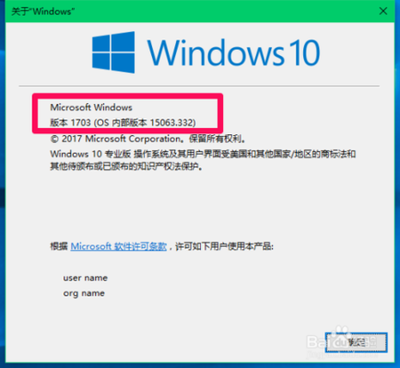
Win10 15063正式版安装指南
安装前的准备
在进行Win10 15063正式版的安装之前,请确保您已经做好了以下准备工作:
备份重要数据
重装或升级系统可能会导致系统盘数据丢失,建议您提前备份重要数据以避免任何损失。
准备安装介质
您需要准备一个U盘或DVD作为安装介质,并从微软官方网站下载Win10 15063正式版的ISO镜像文件。
安装步骤
以下是详细的安装步骤:
启动计算机并进入BootMenu
开机时按下F12键进入BootMenu界面,选择U盘引导启动。
启动安装程序
使用光盘或U盘安装介质引导启动,稍等片刻看到与Win7/8/8.1相似的界面,点击“下一步”。
选择安装类型
- 全新安装:如果您希望完全覆盖现有系统,选择“自定义:仅安装Windows(高级)”。
- 升级安装:如果您希望保留现有系统文件并升级到新版本,选择“升级我的电脑”。
接受许可条款
勾选“我接受许可条款”,点击“下一步”。
分区硬盘
在此界面您可以对硬盘进行分区新建、删除、格式化等操作。如果没有看到相关选项,请查看是否有“驱动器选项(高级)”这个选项,如有,请点击该选项进行设置。
创建新分区
点击“新建”,输入分区容量数值,计算单位MB,点击“应用”。创建分区提示信息后,点击“确定”。
完成安装
- 文件拷贝完毕:Windows需要重启才能继续,点击“立即重启”。
- 系统初始化:系统初始化过程中可能会有语音导航提示,如果您不想听到语言提示,可以点击屏幕右下方的扬声器图标,设置静音即可。
设置区域和键盘布局
- 区域设置:选择您的国家或地区,例如“中国”,点击“是”。
- 键盘布局:选择合适的键盘布局,点击“是”。如果您需要添加第二种键盘布局,点击“添加布局”或“跳过”。
登录Windows账户
- 微软账户:如果您已经拥有微软账户,请输入您的账户名称并点击“下一步”。
- 本地账户:如果您希望使用本地账户登录,请点击“脱机账户”,然后按照提示创建一个新的本地账户。
注意事项
- 在安装过程中,电脑可能会多次重启,请不要断电或进行任何其他操作。
- 安装完成后,您可能需要输入产品密钥或使用微软账户进行激活。
通过以上步骤,您应该能够顺利地在您的计算机上安装Win10 15063正式版。如果在安装过程中遇到任何问题,建议参考微软官方文档或寻求专业技术人员的帮助。
本篇文章所含信息均从网络公开资源搜集整理,旨在为读者提供参考。尽管我们在编辑过程中力求信息的准确性和完整性,但无法对所有内容的时效性、真实性及全面性做出绝对保证。读者在阅读和使用这些信息时,应自行评估其适用性,并承担可能由此产生的风险。本网站/作者不对因信息使用不当或误解而造成的任何损失或损害承担责任。