
win10不能安装新字体怎么办
Win10不能安装新字体的解决方法
一、检查防火墙相关设置
- 启动WindowsFirewall服务
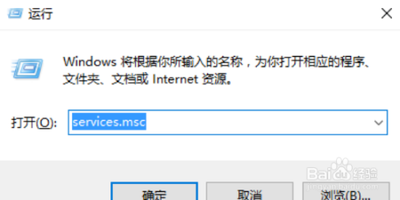
- 按下Win+R快捷键,打开运行窗口,输入“services.msc”并回车,进入服务列表找到“WindowsFirewall”。如果这项进程被禁用,可能导致无法安装新字体。双击它,进入属性项,将启动类型选择为“自动”,然后回车确定,再右击“WindowsFirewall”点“启动”。
二、检查字体文件自身
- 检查字体格式
- Win10系统支持多种字体格式,如TrueType(.ttf)、OpenType(.otf)等。如果要安装字体文件不支持的格式,需要先将其转换为Windows10支持的格式,再进行安装。
- 检查字体文件完整性
- 确保下载的字体文件完整无损,有时文件可能损坏或部分丢失,导致无法安装。可以重新下载字体文件,并检查其完整性。
- 检查字体文件是否加密压缩
- 如果下载的字体文件被加密压缩,也会导致安装失败。此时需要解压缩字体文件,再进行安装操作。
三、权限相关问题
- 使用管理员权限安装
- 在Windows10下,有些字体可能需要管理员权限才能安装。右击字体文件,选择“以管理员身份运行”,然后根据提示进行安装。
四、安全软件相关
- 关闭安全软件
- 有些安全软件可能会阻止系统进行字体文件的安装,如果前面的方法无效,可以尝试关闭一些安全软件后再安装字体。
五、字体缓存相关
- 清理字体缓存
- 通过以下步骤清理字体缓存:
- 在“开始”菜单中键入“cmd”,右击“命令提示符”,以管理员权限运行;
- 在“C:\Windows\ServiceProfiles\LocalService\AppData\Local\”路径下找到“FontCache”文件夹,删除其中的所有文件;
- 运行命令“net start fontcache”,重新启动字体缓存服务。
- 也可以按照如下步骤清理:
- 打开“运行”对话框(可通过按下Win+R键组合打开);
- 输入“services.msc”并点击确定,打开“服务”窗口;
- 在服务列表中找到“WindowsFontCacheService”(Windows字体缓存服务),右键点击选择“停止”;
- 在文件资源管理器中打开以下路径:C:\Windows\ServiceProfiles\LocalService\AppData\Locale,删除名为“FontCache3.0.0.0.dat”的文件。
- 通过以下步骤清理字体缓存:
六、系统相关
- 检查系统文件是否损坏或缺失
- 在Win10上,字体无法安装还可能是由于系统文件损坏或缺失导致的。此时需要进行系统文件修复,可以使用系统自带的文件检查工具sfc /scannow,它可以检测和修复系统文件,解决字体无法安装的问题。同时,也可以使用其他系统修复工具进行修复和维护,保证系统文件完整和正常。
- 系统配置调整
- 利用键盘组合键Win+R,在运行框里输入命令“msconfig”,并按下回车键;接着切换到服务页面后,勾选“隐藏microsoft服务”,点击全部禁用,设置完成后,直接重启电脑。
七、其他方面
- 关闭系统自带字体目录
- Windows10下,系统自带了一些字体目录,如果同时打开这些目录和字体安装窗口,有时候会导致字体无法安装。可以尝试关闭自带字体目录,然后重新安装需要的字体。
- 检查其他电脑是否可安装
- 如果以上方法都无法解决问题,可以考虑将字体文件复制到其他电脑中进行测试,确保问题不是出在字体文件本身。
本篇文章所含信息均从网络公开资源搜集整理,旨在为读者提供参考。尽管我们在编辑过程中力求信息的准确性和完整性,但无法对所有内容的时效性、真实性及全面性做出绝对保证。读者在阅读和使用这些信息时,应自行评估其适用性,并承担可能由此产生的风险。本网站/作者不对因信息使用不当或误解而造成的任何损失或损害承担责任。