
win10安装失败怎么办?win10安装不了的解决方法
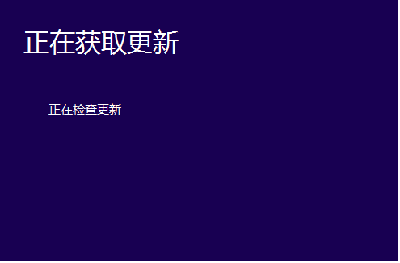
Win10安装失败的解决方法
在安装Windows 10操作系统时,可能会遇到安装失败的情况。以下是几种解决Win10安装失败的方法:
方法一:删除临时更新文件datastore进行修复
- 打开运行,在运行框里面输入
gpedit.msc。 - 在计算机配置管理模板windows组件windows更新配置自动更新为禁用。
- 关闭之后,要进入c删除临时更新文件,删除datastore里所有的文件,重新打开自动更新就可以继续安装系统了。
方法二:打开命令提示符输入msiexec/unregister进行修复
- 同时按住Windows+X,打开命令提示符。
- 在命令行提示符下,键入
msiexec/unregister,然后再键入msiexec/regserver。
方法三:使用工具来重装系统
推荐系统下载:Windows1022H219045.3324X64官方正式版。点击下载Windows10官方正式版版本号为19045.3324,是微软八月最新星期二更新补丁KB509244升级而来的版本。此版本系统不仅修复了影响混合连接设备的问题,还解决了在玩游戏时,可能出现超时检测和恢复(TDR)错误问题,带来了一系列修复,解决了Windows操作系统的安全问题,建议用户下载升级。此版本系统采用微软官方最新Windows1022H219045.332464位专业版离线制作,并进行深度的优化,系统的响应速度更快,使用也更流畅稳定,安装后系统分区占用10.5GB左右。
方法四:关闭Windows Update服务
- 右键开始菜单,点击打开Windows powershell(管理)。
- 打开命令提示符页面之后,输入
net stop wuauserv并回车执行。 - 随后,打开C:\Windows文件夹,将SoftwareDistribution文件夹重命名为SDold。
- 之后,参考第一步,打开命令提示符页面,输入
net start wuauserv并回车即可。 - 让电脑重新进入下载安装更新,重新运行安装程序。
- 系统提示准备就绪可以安装的时候,点击更改要保留的内容。
- 然后,选择设置不保留任何内容,也就是将整个C盘都重置并点击下一步。
- ,耐心等待重新检测,并自动进行安装即可。
方法五:重新安装操作系统
如果尝试了上述方法,仍然无法解决安装问题,那么的解决方案就是重新安装操作系统。首先,备份当前系统中的重要文件和数据,然后使用原始的Windows10安装媒介进行重装。这样可以确保安装过程中不会受到之前的错误和问题的干扰,增加安装成功的几率。
以上方法可以帮助您解决Win10安装失败的问题。如果您不确定如何操作,建议联系专业的技术人员进行协助。
本篇文章所含信息均从网络公开资源搜集整理,旨在为读者提供参考。尽管我们在编辑过程中力求信息的准确性和完整性,但无法对所有内容的时效性、真实性及全面性做出绝对保证。读者在阅读和使用这些信息时,应自行评估其适用性,并承担可能由此产生的风险。本网站/作者不对因信息使用不当或误解而造成的任何损失或损害承担责任。