
Win10一周年更新系统冻结最新解决方法
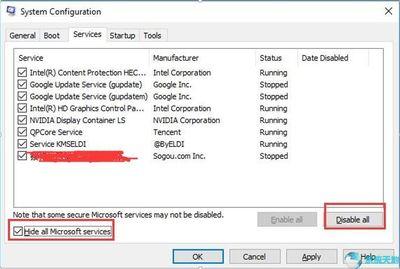
Win10一周年更新系统冻结最新解决方法
根据您的问题,以下是截至到目前(2024年12月23日)最新的解决方法:
方法一:禁用AppReadiness服务
- 在Cortana搜索框内输入“服务”。
- 查找“AppReadiness”,双击将其启动类型修改为“禁用”。
- 重启电脑,一般情况下系统冻结问题可能很大程度上得到解决。
方法二:回滚到以前的版本
- 点击开始菜单→电源开关,按住键盘上的Shift键再点击“重启”。
- Win10重启自动进入系统菜单,点击“疑难解答”→“高级选项”→“启动设置”→“查看更多设置选项”→“回退到以前的版本”,按提示操作即可。
方法三:更改默认保存位置
- 点击开始菜单,搜索“默认保存位置”。
- 进入设置界面检查所有设置是否包含“C(C:\)”。
方法四:检查系统中可能已损坏的文件
- 使用Reimage运行扫描来检查可能对计算机构成威胁的文件和程序。
- 打开命令提示符窗口,并输入“sfc/scannow”来检查注册表文件是否正常运行。
方法五:禁用WindowsUpdate服务
- 按下Win+R键,输入services.msc。
- 找到WindowsUpdate服务,右键单击并选择“停止”。
- 如果你想永久禁用WindowsUpdate,右键单击服务,选择“属性”,在“启动类型”下选择“禁用”。
方法六:使用组策略编辑器
- 按下Win+R键,输入gpedit.msc。
- 在左侧导航中,选择“计算机配置”>“管理模板”>“Windows组件”>“Windows Update”。
- 在右侧窗格中,双击“配置自动更新”,选择“已禁用”,然后单击“应用”。
方法七:下载1607版本的Windows10ISO文件
- 从Microsoft官方网站下载ISO文件,并将其放在闪存驱动器或空白DVD光盘中。
- 运行安装文件,按照提示完成安装过程。
方法八:下载.NetFramework3.5和CRedistributablePackage
- 从Microsoft官方网站下载并安装.NetFramework3.5和CRedistributablePackage。
希望以上方法能够帮助您解决Win10一周年更新系统冻结的问题。
本篇文章所含信息均从网络公开资源搜集整理,旨在为读者提供参考。尽管我们在编辑过程中力求信息的准确性和完整性,但无法对所有内容的时效性、真实性及全面性做出绝对保证。读者在阅读和使用这些信息时,应自行评估其适用性,并承担可能由此产生的风险。本网站/作者不对因信息使用不当或误解而造成的任何损失或损害承担责任。