
Win10一周年更新版Cortana小娜消失如何彻底解决
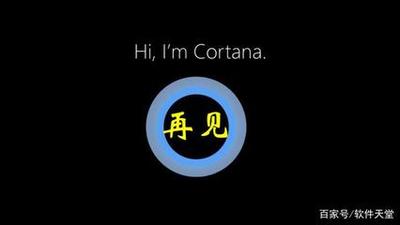
解决Win10一周年更新版Cortana小娜消失的方法
方法一:通过注册表编辑器调整设置
- 步骤一:打开注册表编辑器。在搜索栏输入
regedit后,按回车键进入。 - 步骤二:定位到
HKEY_CURRENT_USER\SOFTWARE\Microsoft\Windows\CurrentVersion\Search。 - 步骤三:在右侧找到
BingSearchEnabled,双击后,将其数值数据改为1。同时,检查并调整其他相关值,如CanCortanaBeEnabled和CortanaConsent,确保它们的数值数据也为1。 - 步骤四:重启文件资源管理器。可以通过软媒魔方的快捷指令来完成这一步骤。
方法二:使用组策略编辑器关闭Cortana
- 步骤一:打开组策略编辑器。按下Win+R键,输入
gpedit.msc后按回车键。 - 步骤二:导航到“计算机配置” > “管理模板” > “Windows组件” > “搜索”。
- 步骤三:找到“Allow Cortana”,双击打开相关的策略设置,选择“关闭”。
方法三:检查账户权限
- 观察现象:有些用户发现,Cortana消失的问题可能与账户权限有关。常用的管理员账户中Cortana变成了“搜索”,而不常用的“标准账户”里面的Cortana则完好如初。
- 解决方法:尝试将常用的账户提升为管理员,或者切换到微软账户登录。
方法四:重新安装Cortana应用
- 步骤一:按下WinX键,选择“Windows PowerShell(管理员)”。
- 步骤二:在PowerShell窗口中,输入命令重新注册Cortana应用程序,然后重启计算机查看是否恢复了小娜功能。
方法五:更新系统和驱动程序
- 更新系统:打开设置应用,点击“更新和安全”,然后选择“Windows更新”。点击“检查更新”按钮,系统会自动下载并安装最新的更新。重启计算机后,再次检查小娜功能是否恢复。
- 重新安装语音驱动程序:如果上述方法都未能解决问题,可以尝试重新安装语音驱动程序。在设备管理器中找到声音、视频和游戏控制器,展开此项并找到音频设备。右键点击音频设备,选择“卸载设备”,然后重新安装。
通过以上几种方法,大多数情况下都能恢复Win10系统重装后消失的小娜功能。希望这些方法能帮助您解决问题。
本篇文章所含信息均从网络公开资源搜集整理,旨在为读者提供参考。尽管我们在编辑过程中力求信息的准确性和完整性,但无法对所有内容的时效性、真实性及全面性做出绝对保证。读者在阅读和使用这些信息时,应自行评估其适用性,并承担可能由此产生的风险。本网站/作者不对因信息使用不当或误解而造成的任何损失或损害承担责任。