
win10怎么样设置任务栏像苹果电脑的一样
如何在Win10上设置任务栏类似苹果电脑
要在Win10上设置任务栏类似苹果电脑,可以通过以下几种方法实现:
使用第三方软件
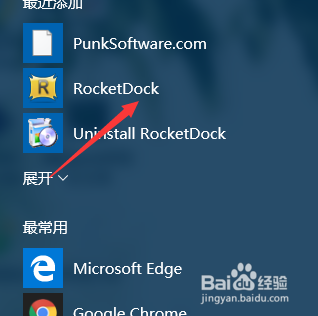
RocketDock
- 下载并运行RocketDock:首先需要下载RocketDock插件,无需安装,点击RocketDock.exe开始运行。
- 配置RocketDock:在出现的任务栏上,单击右键,选择程序设置,在常规中,选择语言为简体中文,开机启动根据自己喜好,选择是否打钩,保存设置到INI文件中打钩。在图标中,可以根据自己喜好设置不透明度、品质、悬停效果(建议选水泡)等。在位置中,对任务栏在屏幕中的位置进行设置,可以选择上下左右,并利用左右和垂直偏移,进行微调。图层位置,分为总在前面,正常和总在后面三种,你可以选择自己喜欢的。在风格中,主题有很多,这里建议选LeopardLight,对于任务栏显示程序时的字体、阴影及边框颜色大家可以点击下,选择自己喜欢的。
- 更改图标:在任务栏上,自己想要更改的图标上单击右键,选择图标设置,我这里以回收站为例,将其改为QQ的启动图标。目标这里需要指向你想要改的程序的运行文件,找到软件安装路径下的运行文件即可,例如我们这里找到QQ的安装路径下的运行文件,然后点击打开。其他不用更改,直接点击确定。
StartIsBackv1.2Patched
- 下载并安装StartIsBackv1.2Patched:下载StartIsBackv1.2Patched这个软件,该软件功能非常强大,可以对任务栏进行多种DIY操作。
- 配置StartIsBackv1.2Patched:安装完成后,右键点击电脑左下方的Windows图标,选择属性。选择使用自定义任务栏颜色,将其调整成为透明即可。
自定义任务栏
- 新建文件夹:在任意位置新建一个文件夹。
- 设置新工具栏:在任务栏右键唤出选项列表,选择最上方工具栏中的新建工具栏,选择刚才我们创建的文件夹。
- 解锁任务栏:再次在任务栏右键唤出选项列表,把锁定任务栏一项勾去掉。
- 调整文件夹位置:文件夹左边会出现可以拖动的按钮,我们拖到自己想要的位置。
- 添加快捷方式:把桌面上相应移动的快捷方式拖动到文件夹右侧位置。
- 调整图标显示:在文件夹上右键唤出相关列表,在查看中选择大图标,然后我们将显示文本和显示标题的勾也去掉。图标的位置可以拖动图标左边的||左右拉动,调整好后把锁定任务栏的选项勾上。
通过上述方法,可以在Win10系统中模拟出类似苹果电脑的任务栏,获得更好的用户体验。
本篇文章所含信息均从网络公开资源搜集整理,旨在为读者提供参考。尽管我们在编辑过程中力求信息的准确性和完整性,但无法对所有内容的时效性、真实性及全面性做出绝对保证。读者在阅读和使用这些信息时,应自行评估其适用性,并承担可能由此产生的风险。本网站/作者不对因信息使用不当或误解而造成的任何损失或损害承担责任。