
Win10右键菜单弹出很慢怎么办
解决Win10右键菜单弹出很慢的方法
通过注册表编辑器优化右键菜单响应速度
- 具体操作步骤:
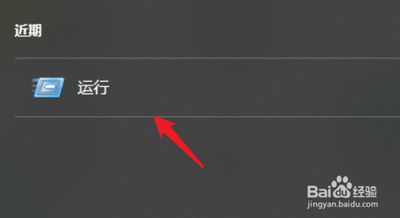
- 打开运行窗口输入
Regedit,通过此命令打开注册表管理器。 - 展开
HKEY_CLASSES_ROOT,然后一路下来展开到HKEY_CLASSES_ROOT\DirectoryBackground\shellex\ContextMenuHandlers。 - 保留
New这一项,删除其他多余项。 - 删除多余的键后再右键桌面测试,通常可以显著提升右键菜单的弹出速度。
清理最近历史记录
- 操作步骤:
- 在任务栏右键菜单点击任务栏设置。
- 在新弹出的界面点击左边的“开始”。
- 关闭“在开始菜单或任务栏的跳转列表中显示最近打开的项”这一选项。
- 清理最近历史记录后再次测试任务栏的文件夹右键菜单,通常会恢复正常速度。
调整系统视觉效果和禁用不必要的视觉效果
- 操作步骤:
- 右键点击此电脑图标,选择属性。
- 点击左侧的高级系统设置。
- 在性能部分,点击设置按钮,选择调整为最佳性能或手动取消勾选淡入淡出或滑动菜单到视图等选项。
使用系统优化软件进行系统维护
- 推荐软件:CCleaner、Advanced SystemCare等。
- 操作步骤:
- 下载并安装一款可信赖的系统优化软件。
- 运行软件,选择修复和优化功能。
- 跟随软件的提示和指导,进行系统优化。
禁用不必要的启动项和服务
- 操作步骤:
- 使用任务管理器管理启动项,禁用不需要随机启动的程序。
- 使用系统配置工具(msconfig),勾选隐藏所有Microsoft服务,然后逐一禁用非必要的第三方服务。
更新显卡驱动和回滚显卡驱动
- 操作步骤:
- 打开设备管理器,找到显示适配器并展开。
- 右键点击你的显卡设备,选择更新驱动程序。
- 如果更新后问题依旧存在,可以尝试回滚到之前的驱动版本。
检查磁盘错误和使用磁盘清理工具
- 操作步骤:
- 运行磁盘检查工具,修复任何可能存在的磁盘错误。
- 使用磁盘清理工具清理系统垃圾文件。
重置此电脑或重新安装Windows系统
- 操作步骤:
- 如果上述方法都无法解决问题,可以考虑重置系统设置,将系统恢复到默认状态。
- 如果问题依然存在,可以考虑备份重要数据后重新安装Windows系统。
通过上述方法的综合应用,大多数用户都能够解决Win10右键菜单弹出很慢的问题。如果问题仍然存在,建议联系专业技术支持人员进行进一步诊断和处理。
本篇文章所含信息均从网络公开资源搜集整理,旨在为读者提供参考。尽管我们在编辑过程中力求信息的准确性和完整性,但无法对所有内容的时效性、真实性及全面性做出绝对保证。读者在阅读和使用这些信息时,应自行评估其适用性,并承担可能由此产生的风险。本网站/作者不对因信息使用不当或误解而造成的任何损失或损害承担责任。