
Win10系统提示"某些设置由你的组织来管理"怎么办?
一、通过更改计算机网络类型解决
- 操作步骤
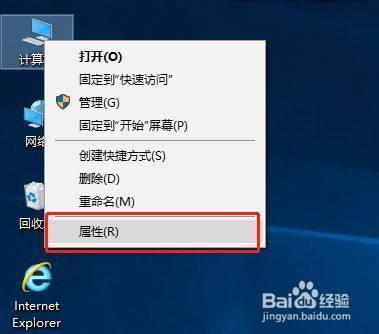
- 首先右击此电脑,选择属性选项;
- 在打开的系统窗口中,点击计算机名右边的更改设置选项;
- 在打开的系统属性窗口里,点击计算机名选项卡的网络ID选项;
- 在新打开的窗口选择这是一台家庭计算机,不是办公网络的一部分选项,然后点击下一步,再点击完成,重新启动计算机即可。
二、通过本地组策略编辑器解决
- 操作步骤
- 按win+R打开运行,输入gpedit.msc回车;
- 根据路径计算机配置 - > 管理模板 - > Windows组件 - > Windows更新,找到并打开配置自动更新;
- 在打开的窗口中,选择未配置,点击确定。
三、通过Windows更新相关设置解决
- 操作步骤
- 查看配置的更新策略具体问题;
- 从左边,依次打开:计算机配置 - > 管理模板 - > Windows组件 - > Windows更新;
- 根据自己电脑的配置的更新策略具体问题,进行更改。这类问题很大程度上是由于乱装杀毒软件,乱删系统盘的东西引起的。如果每一个问题都去查找解决会比较麻烦,建议首先确人自己不是KMS激活的,如果是KMS激活的上tb买个专业版激活码(很便宜的,过程可能要1到2小时)。
四、通过隐私设置解决
- 操作步骤
- 右键点击桌面左下角的开始按钮,在弹出菜单中选择设置菜单项;
- 在打开的Windows设置窗口中点击隐私图标;
- 在打开的隐私设置窗口中,点击左侧边栏的反馈和诊断菜单项;
- 在右侧打开的反馈和诊断窗口中,选中诊断数据中的完全设置项。
五、通过关闭暂停更新解决(适用于因更新提示该问题的情况)
- 操作步骤
- 点击任务栏的小娜图标,然后在搜索框输入【更新】,点击搜索到的【检查更新(系统设置)】选项;
- 点击右侧【windows更新】下面的【高级选项】;
- 在打开的【高级选项】窗口,点击并关闭【暂停更新】下面的按钮,如果是关闭的建议打开后再关闭。
本篇文章所含信息均从网络公开资源搜集整理,旨在为读者提供参考。尽管我们在编辑过程中力求信息的准确性和完整性,但无法对所有内容的时效性、真实性及全面性做出绝对保证。读者在阅读和使用这些信息时,应自行评估其适用性,并承担可能由此产生的风险。本网站/作者不对因信息使用不当或误解而造成的任何损失或损害承担责任。