
win10怎么安装sql2005数据库 win10安装sql2005数据库步骤
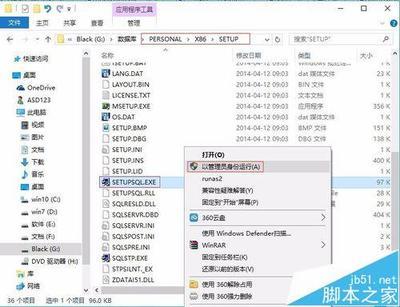
在Windows 10系统中安装SQL Server 2005数据库的详细步骤
准备工作
在开始安装SQL Server 2005之前,请确保您的计算机满足以下条件: - 操作系统为Windows 10。 - 硬盘有足够的剩余空间。 - 您具有管理员权限。
下载安装文件
访问微软官方网站下载SQL Server 2005的安装文件。请根据您的操作系统选择相应的版本进行下载。
启动安装程序
下载完成后,双击安装文件以启动安装程序。安装程序会自动开始执行安装向导。
选择安装类型
在安装向导中,您需要选择合适的安装类型。常见的安装类型包括标准版、企业版和开发版。根据您的需求选择最合适的版本。
接受许可协议
阅读并接受安装程序的许可协议。这是继续安装的必要步骤。
配置基本设置
在安装过程中,您需要设置一些基本配置信息,例如选择安装路径、设置SQL Server服务的账户等。
完成安装
按照向导的指示完成剩余的安装步骤。安装过程可能需要一些时间,请耐心等待。
验证安装是否成功
安装完成后,您可以通过以下方式验证SQL Server 2005是否已成功安装: - 在开始菜单中找到SQL Server 2005的程序组,打开SQL Server Management Studio。 - 输入正确的登录信息,连接到数据库服务器。 - 如果连接成功,说明SQL Server 2005已经安装并运行正常。
解决常见问题
如果在安装过程中遇到问题,例如服务启动失败,您可以尝试以下解决方案: - 确保已启用NamedPipes和TCP/IP网络配置。 - 如果问题依旧,可能需要手动覆盖特定的系统文件,如sqlos.dll和sqlservr.exe。
注意事项
- SQL Server 2005是一个较旧的版本,可能在某些新版本的Windows 10系统上存在兼容性问题。
- 如果在虚拟机中安装SQL Server 2005,并将虚拟机用作数据库服务器,可以在主系统中安装SQL Server Management Studio以便于管理。
通过以上步骤,您应该能够在Windows 10系统中成功安装SQL Server 2005数据库。如果在安装过程中遇到任何问题,建议查阅官方文档或寻求社区的帮助。