
Sql2000和Sql2005共存安装详细过程
SQL Server 2000和SQL Server 2005共存安装详细过程
安装前的准备工作
在开始安装SQL Server 2005之前,请确保您的计算机已经安装了SQL Server 2000,并且操作系统为Windows Server 2003。这是因为SQL Server 2005的安装过程中可能会遇到与SQL Server 2000实例名称冲突的问题,需要先安装SQL Server 2000,再安装SQL Server 2005。
SQL Server 2005的安装过程
安装步骤
-
运行光盘1
跳过准备步骤,直接进行“服务器组件、工具、联机丛书和示例”的安装。接着是许可协议,选择“我接受许可条款和条件”,然后进行安装前的支持组件安装和系统配置扫描。 -
输入注册信息和选择组件
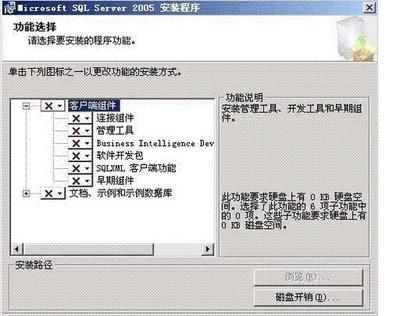
在安装向导中输入注册信息,选择要安装的组件,这里我们只选择SQL Server Database Services组件。可以选择安装路径,并为实例选择一个唯一的名称,以避免与SQL Server 2000的实例名称冲突。 -
选择认证模式和设置SA密码
选择混合认证模式,并设置SA密码。剩余部分的安装都选默认值,一路下一步,完成安装。 -
安装第二张光盘
安装完成后,没有出现SQL Server Management Studio工具,需要运行第二张光盘进行安装。同样按照提示进行操作,会看到SQL Server Management Studio。
配置SQL Server 2005
安装完成后,需要对SQL Server 2005进行适当的配置,使sa用户可以正常使用。打开SQL Server Management Studio,连接到SQL Server实例,修改sa用户的密码,并启用SQL Server和Windows身份验证模式。
解决共存安装中的常见问题
实例名称冲突
由于SQL Server 2000安装过程中无法修改实例名称,在安装SQL Server 2005时必须修改实例名称,否则将和SQL Server 2000的实例名称冲突。
客户端工具连接问题
安装完SQL Server 2005后,开始准备用SQL Server 2000客户端工具连接SQL Server 2005,结果报告不能用SQL Server 2000客户端工具连接,只能用SQL Server 2005客户端工具连接。这是因为SQL Server 2005客户端工具可以同时连接SQL Server 2000和SQL Server 2005。
远程连接问题
服务器上安装完成后,准备用远程连接SQL服务器试试,结果始终连接不上SQL Server 2005,只能连接上SQL Server 2000。原来SQL Server 2000服务器用的端口始终是1433端口,而SQL Server 2005使用的是动态端口。可以通过开启SQL Server Browser服务查询SQL Server 2005现在正在使用哪个端口,并将SQL Server 2005的动态端口改成静态的。
开启远程登录服务
修改端口后在连接发现仍然不能连接,原来还需要开启SQL Server 2005的远程登录服务。在Microsoft SQL Server 2005中默认的是不允许远程登录的,可以通过配置工具-SQL Server外围应用配置器-服务和连接的外围应用配置器-打开MSSQLSERVER节点下的Database Engine节点,选择远程连接,建议选择同时使用TCP/IP和named pipes,确定后,重启数据库服务就可以。
通过以上步骤,您应该能够成功地在同一台计算机上安装并配置SQL Server 2000和SQL Server 2005,并解决共存安装中的常见问题。