
Win10应用商店报错"0x80072EE7"怎么办
解决Win10应用商店报错0x80072EE7的方法
网络相关解决方案
更换DNS服务器
- 问题分析:此错误可能是由于连接微软服务器失败导致,而DNS问题可能是原因之一。
- 操作步骤:
- 更换为公共DNS服务器,如腾讯推出的公共DNS服务。
检查网络连接
- 操作步骤:
- 确保网络连接正常,可以通过打开其他网页或者网络应用进行测试。
- 如果网络连接有问题,尝试重新连接网络,例如重启路由器或者重连Wi-Fi。
防火墙阻碍
- 问题分析:如果是使用校园网或者公司网络,很可能受到防火墙阻碍。
- 操作步骤:
- 在关闭防火墙之前确保是在安全可信任的环境下进行。
- 如果是公司网络需遵守公司的IT管理规定。
Hosts文件处理
找到并编辑Hosts文件
- 操作步骤:
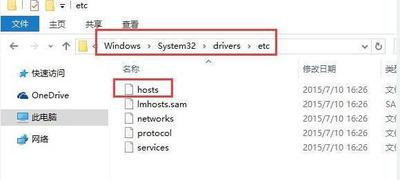
- 打开此电脑,在地址栏输入
C:\Windows\System32\drivers\etc然后回车,找到hosts文件。 - 用记事本打开hosts文件,查看其中与微软Windows更新有关的项目,如果其最前面没有,需要手动添加或者直接删除该项目。
重置Windows应用商店
以管理员身份运行命令提示符
- 操作步骤:
- 在开始菜单中搜索命令提示符,右键选择以管理员身份运行。
- 执行命令
wsreset.exe并回车。
其他解决方案
开启Windows Update服务
- 问题分析:禁用了系统更新服务是导致应用商店打不开的原因之一。
- 操作步骤:
- 按下Win+R,在运行中输入
services.msc打开服务窗口,启动Windows Update服务。 - 或者以管理员身份运行命令提示符执行相同操作。
使用特定程序修复商店下载问题
- 操作步骤:安装并运行提供的程序,按照步骤进行设置,包括点击加号、选择最低延迟的服务器并应用,以此来修复商店下载问题。
通过以上方法,您应该能够解决Win10应用商店报错0x80072EE7的问题。如果问题仍然存在,建议联系技术支持获取进一步帮助。
本篇文章所含信息均从网络公开资源搜集整理,旨在为读者提供参考。尽管我们在编辑过程中力求信息的准确性和完整性,但无法对所有内容的时效性、真实性及全面性做出绝对保证。读者在阅读和使用这些信息时,应自行评估其适用性,并承担可能由此产生的风险。本网站/作者不对因信息使用不当或误解而造成的任何损失或损害承担责任。