
Win10可以ping通过的方法
Win10可以ping通过的方法
使用命令提示符进行ping操作
在Win10系统中,使用命令提示符(CMD)进行ping操作是最直接的方法。以下是具体步骤:
打开命令提示符
- 同时按住键盘上的Win键+R键打开运行窗口,在运行窗口中输入
cmd,然后点击确定按钮打开CMD。 - 或者,在开始菜单中搜索“命令提示符”并打开。
输入ping命令
- 在CMD窗口中输入
ping,然后输入一个空格,再输入需要ping的域名或IP地址。 - 例如,要ping一个域名如
www.google.com,可以输入ping www.google.com。 - 如果知道服务器IP,可以直接输入
ping IP地址来ping当前的IP。
查看ping结果
- 按下回车键后,系统将发送数据包到指定的IP地址,并等待返回。
- 如果成功连接到该IP地址,则会显示一系列返回数值,表示Ping通;反之,如果没有返回数值,则表示连接不通。
配置Windows Defender防火墙以允许ICMP流量
有时,由于安全原因,Windows Defender防火墙可能会阻止ICMP流量,导致无法ping通。以下是配置防火墙以允许ICMP流量的步骤:
打开Windows Defender防火墙高级设置
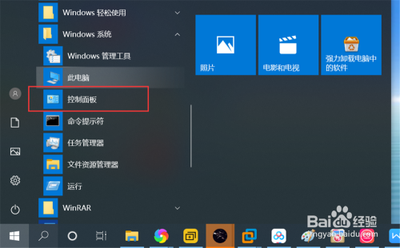
- 在电脑上打开控制面板,点击控制面板的Windows Defender防火墙。
- 在Windows Defender防火墙界面,点击高级设置,打开防火墙高级设置界面。
启用ICMPv4入站规则
- 在入站规则列表中找到“文件和打印机共享(回显请求-ICMPv4-In)”规则。
- 右键点击该规则,点击启用规则。
再次尝试ping
- 启用规则后,在电脑的命令提示符中再次输入ping命令,就可以Ping通了。
使用ping命令查看网速
除了基本的ping操作,还可以结合一些参数对网络连通性进行更详细的测试和分析。
查看网络接口信息
- 在命令提示符中输入
ipconfig /all并按下回车键,可以查看网络接口的详细信息。
持续ping以测量延迟
- 在命令提示符中输入
ping IP地址 -t,可以持续ping目标主机,直到手动停止,适用于长时间监测网络连通性。 - 例如,要ping一个IP地址如
8.8.8.8,可以输入ping 8.8.8.8 -t。
查看Ping统计信息
- 在命令提示符中输入
ping IP地址 -n 4 -l 1000,可以限制Ping尝试发送回显的次数为4次,每次ping请求的消息包大小为1000字节。 - 按下Ctrl+C终止Ping命令后,可以查看Ping统计信息,包括发送和接收的数据包数量、丢失的数据包数量等。
通过以上方法,您可以有效地在Win10系统中进行ping操作,测试网络连通性和性能。
本篇文章所含信息均从网络公开资源搜集整理,旨在为读者提供参考。尽管我们在编辑过程中力求信息的准确性和完整性,但无法对所有内容的时效性、真实性及全面性做出绝对保证。读者在阅读和使用这些信息时,应自行评估其适用性,并承担可能由此产生的风险。本网站/作者不对因信息使用不当或误解而造成的任何损失或损害承担责任。