
Win10系统如何安装DeskScapes?
Win10系统如何安装DeskScapes
DeskScapes是一款功能多样的电脑桌面工具,可以对桌面添加各种特效,自定义显示质量、速度、笔记本试用电池时禁用以省电等。它支持使用视频或图片作为壁纸,并将视频应用到屏幕保护程序。此外,它还提供40多种桌面特效设置,可修改壁纸颜色,支持多显示器,并提供DREAM格式动态桌面文件制作工具。以下是详细的安装步骤:
下载DeskScapes
首先,您需要从官方网站或其他可信来源下载DeskScapes的安装包。确保下载的版本与您的操作系统兼容。
兼容性设置
下载完成后,右击DeskScapes安装包,选择“属性”,然后切换到“兼容性”标签页。在这里,勾选“以兼容模式运行这个程序”,并在下拉菜单中选择“Windows 7”或“Windows 8”。同时,勾选“以管理员身份运行此程序”,然后点击“应用”和“确定”。
运行安装程序
双击运行DeskScapes安装程序。运行后可能会弹出一个提示窗口,点击“是”继续。
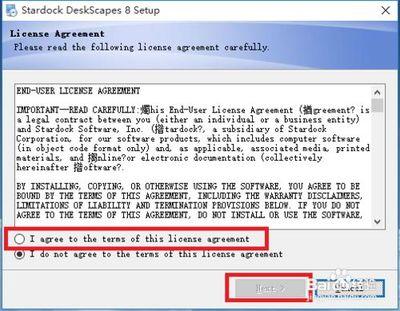
同意协议并继续
在安装向导中,选择第一个选项并点击“Next”继续。如果不选择第一个选项,则无法点击“Next”。
选择安装目录
选择您希望安装DeskScapes的目录,然后点击“Next”继续安装过程。
取消默认安装
在安装过程中,可能会有一个界面让您选择是否取消默认安装。点击“Cancel”以继续安装。
注册信息
选择第三个选项进行使用注册,并填写您的邮箱地址进行注册。填写完毕后,点击“Continue”继续。
完成安装
在邮箱中接收激活邮件后,选择“activate 30-day trial”激活软件。在安装向导中选择“Finish”结束安装过程。
设置动态壁纸
安装完毕后,选择可播放文件进行设置。设置成功后,在桌面上右击属性框中会多出“Configure DeskScapes”的选项。
通过以上步骤,您应该能够在Win10系统上成功安装并配置DeskScapes。如果在安装过程中遇到任何问题,可以参考相关的帮助文档或联系软件供应商获取支持。