
win10系统怎么添加新用户
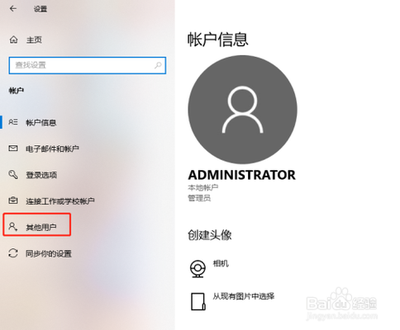
Win10系统添加新用户的方法
在Windows 10操作系统中,添加新用户是一个相对简单的过程,可以通过多种方式进行操作。以下是详细的步骤和方法:
方法一:通过控制面板添加新用户
-
打开控制面板
右键单击桌面左下角的【开始】按钮,选择【控制面板】。 -
切换到用户账户设置
在控制面板页面,点击【用户账户和家庭安全】。 -
管理其他账户
在用户账户页面,点击【管理其他账户】。 -
添加新用户
在管理账户界面,点击【添加一个新账户】。 -
选择账户类型
在弹出的窗口中,可以选择【我没有这个人的登录信息】来创建一个新的本地账户,或者选择一个现有的Microsoft账户。 -
完成设置
输入新用户的用户名和密码,并根据提示完成其他必要设置,如密码提示问题和答案。
方法二:通过计算机管理添加新用户
-
打开计算机管理
右键单击桌面左下角的【开始】按钮,选择【计算机】,然后点击【管理】。 -
导航到用户和组设置
在计算机管理窗口中,依次点击【系统工具】->【本地用户和组】->【用户】。 -
添加新用户
在右侧界面,右键点击空白处,选择【新建用户】。 -
填写用户信息
按照向导提示,输入新用户的用户名、密码以及其他相关信息,然后点击【完成】。
方法三:通过设置菜单添加新用户
-
打开设置
点击开始菜单中的【设置】按钮。 -
进入账户设置
在设置窗口中,点击【账户】。 -
添加新用户
在账户页面,点击【家庭和其他用户】。 -
将其他人添加到这台电脑
点击【将其他人添加到这台电脑】,然后选择【添加一个新用户】。 -
填写并创建用户
输入新用户的用户名、密码等信息,点击【下一步】,点击【创建用户】。
方法四:通过注册表编辑器添加新用户(高级用户)
对于高级用户,可以通过修改注册表来添加新用户:
-
打开注册表编辑器
按Win + R键,输入regedit并回车。 -
导航到用户设置
依次展开HKEY_LOCAL_MACHINE\SOFTWARE\Microsoft\Windows NT\CurrentVersion\ProfileList。 -
添加新用户
右键点击空白区域,选择【新建】->【字符串值】,命名为新用户的用户名。 -
完成设置
双击新创建的字符串值,设置其值为用户的个人资料路径。
通过以上方法,您可以在Windows 10系统中轻松添加新用户,并根据需要设置不同的账户类型和权限。合理管理用户账户不仅可以提升用户体验,还能加强系统的安全性。希望这些信息能帮助您顺利地在Win10系统中添加新用户。