
win10家庭版安全模式怎么创建新用户 win10家庭版安全模式创建新用户方法
Win10家庭版安全模式下创建新用户的方法
在Windows 10家庭版的安全模式下创建新用户是一个相对简单的过程,即使没有管理员权限也可以通过几个简单的步骤完成。以下是详细的步骤和方法:
通过命令提示符创建新用户
步骤一:打开命令提示符
首先,你需要打开命令提示符。可以通过以下几种方式之一来实现:
- 单击左下角的开始按钮,然后在搜索框中输入“命令提示符”并选择它。
- 按
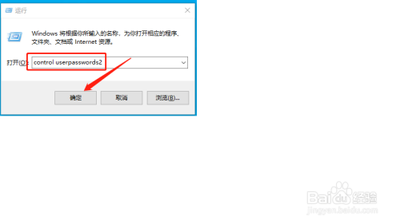
Win + R组合键,输入cmd或control userpasswords2,然后按回车键。
步骤二:添加新用户
在命令提示符中,输入以下命令来添加一个新的本地用户账户:
bash
net user 账户名 /add
例如,如果你想创建一个名为“John Doe”的用户,你可以输入:
bash
net user JohnDoe /add
按下回车键后,系统会提示你确认新用户的创建。
步骤三:将新用户添加到管理员组(可选)
如果你希望这个新用户具有管理员权限,可以将该用户添加到管理员组:
bash
net localgroup administrators 账户名 /add
例如:
bash
net localgroup administrators JohnDoe /add
完成后,新用户“John Doe”将被添加到管理员组,具有管理员权限。
通过控制面板创建新用户
步骤一:打开控制面板
可以通过以下方式之一打开控制面板:
- 在开始菜单中搜索“控制面板”并点击它。
- 按
Win + R组合键,输入control并按回车键。
步骤二:进入用户账户设置
在控制面板中,点击“用户账户”选项。
步骤三:添加新用户
在用户账户页面中,点击“家庭与其他人”,然后选择“其他用户”。接着,点击“添加其他人到此设备”。
步骤四:填写账户信息
系统会提示你选择账户类型(Microsoft账户或本地账户)。选择本地账户后,填写新用户的姓名和密码,并设置密码提示。完成这些步骤后,点击“下一步”。
步骤五:完成新用户的添加
系统会显示“账户已添加到此设备”的消息,表示新用户已成功添加。此时,你可以点击“完成”来退出设置。
注意事项
- 创建新用户后,可能需要重启电脑才能使更改生效。
- 如果你不熟悉命令行操作,建议使用图形界面方法(如控制面板)来添加新用户。
通过以上步骤,即使在Windows 10家庭版的安全模式下,你也可以轻松创建新的用户账户。希望这些信息对你有所帮助!